بازیابی اکانت جیمیل زمانی اهمیت پیدا میکند که رمز عبور حساب خود را فراموش کرده باشید، به شماره تلفن قبلی دسترسی نداشته باشید یا نتوانید کد تأیید گوگل را دریافت کنید. در چنین شرایطی ممکن است نگران ایمیلها، مخاطبان، فایلهای Google Drive یا سایر اطلاعات متصل به حساب خود باشید.
خوشبختانه گوگل برای بازگرداندن دسترسی به حساب Gmail روشهای مختلفی ارائه میکند؛ از استفاده از ایمیل بازیابی گرفته تا تأیید هویت با دستگاهی که قبلاً وارد حساب شدهاید. با این حال، هیچکدام از این روشها برای همه کاربران تضمینشده نیست و موفقیت آنها به اطلاعات امنیتی و شرایط حساب بستگی دارد.
در این راهنمای مجله وبران، مراحل رسمی بازیابی حساب گوگل را بررسی میکنیم و توضیح میدهیم چگونه میتوانید برای بازیابی جیمیل بدون شماره تلفن، بدون رمز عبور یا حتی بدون ایمیل پشتیبان اقدام کنید.
آیا بازیابی اکانت جیمیل بدون شماره و رمز عبور امکانپذیر است؟
بله، در برخی شرایط میتوانید بدون دسترسی به شماره تلفن یا رمز عبور فعلی، مالکیت حساب Gmail خود را تأیید کرده و دوباره وارد آن شوید.
گوگل هنگام بازیابی حساب ممکن است از اطلاعات و روشهای مختلفی استفاده کند؛ از جمله:
- ایمیل بازیابی که قبلاً به حساب اضافه کردهاید.
- رمز عبور قبلی که هنوز به خاطر دارید.
- گوشی، کامپیوتر یا مرورگری که پیشتر با آن وارد حساب شدهاید.
- روشهای تأیید دومرحلهای که قبلاً فعال کردهاید.
- سایر بررسیهای امنیتی ارائهشده در فرایند بازیابی.
نکته مهم این است که گوگل لزوماً تمام این گزینهها را به همه کاربران نشان نمیدهد. روشهای موجود به وضعیت حساب و اطلاعاتی بستگی دارند که پیشتر ثبت کردهاید.
بنابراین اگر شماره تلفن ندارید، به این معنی نیست که بازیابی حساب غیرممکن است؛ اما اگر هیچ راه معتبری برای اثبات مالکیت حساب وجود نداشته باشد، ممکن است امکان بازگرداندن دسترسی فراهم نشود.
آموزش بازیابی اکانت جیمیل از طریق صفحه رسمی گوگل
مطمئنترین روش برای شروع، استفاده از صفحه رسمی بازیابی حساب Google است.
مرحله اول: وارد صفحه بازیابی جیمیل شوید
مرورگر خود را باز کنید و به صفحه رسمی بازیابی حساب Google بروید.
این صفحه مخصوص کاربرانی است که رمز عبور خود را فراموش کردهاند، به روشهای تأیید هویت دسترسی ندارند یا به دلایل دیگر نمیتوانند وارد حسابشان شوند.
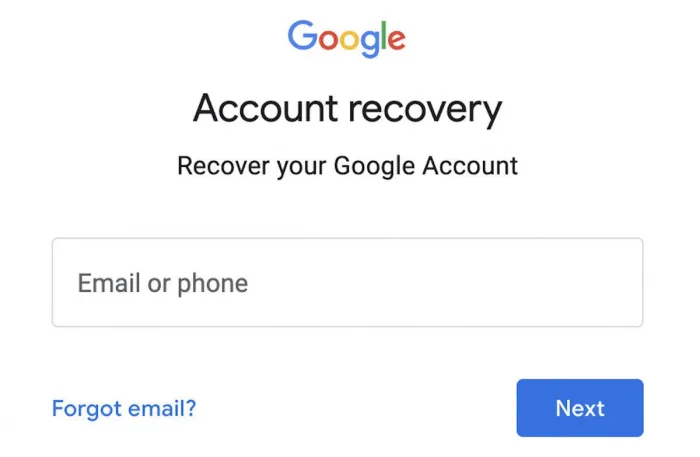
مرحله دوم: آدرس جیمیل خود را وارد کنید
آدرس حسابی را که قصد بازیابی آن را دارید وارد کنید و گزینه Next را بزنید.
اگر آدرس ایمیل خود را هم فراموش کردهاید، ابتدا باید از قابلیت بازیابی نام کاربری گوگل استفاده کنید که در ادامه توضیح میدهیم.
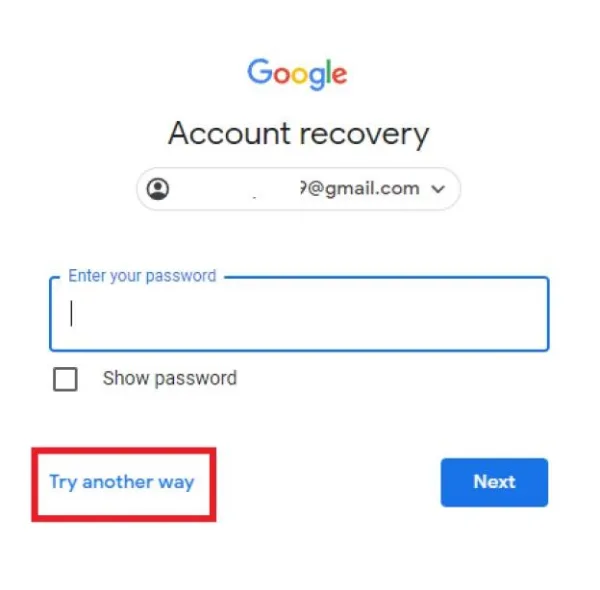
مرحله سوم: به پرسشهای امنیتی پاسخ دهید
گوگل ممکن است از شما بخواهد آخرین رمز عبوری را که به خاطر دارید وارد کنید یا با یکی از روشهای موجود مالکیت حساب را تأیید کنید.
اگر رمز فعلی را نمیدانید، در صورت نمایش گزینه Try another way میتوانید روشهای دیگر را بررسی کنید.
بهتر است تا حد امکان به پرسشها پاسخ دهید و اطلاعاتی وارد کنید که واقعاً به حساب شما مربوط هستند.
مرحله چهارم: روش بازیابی در دسترس را انتخاب کنید
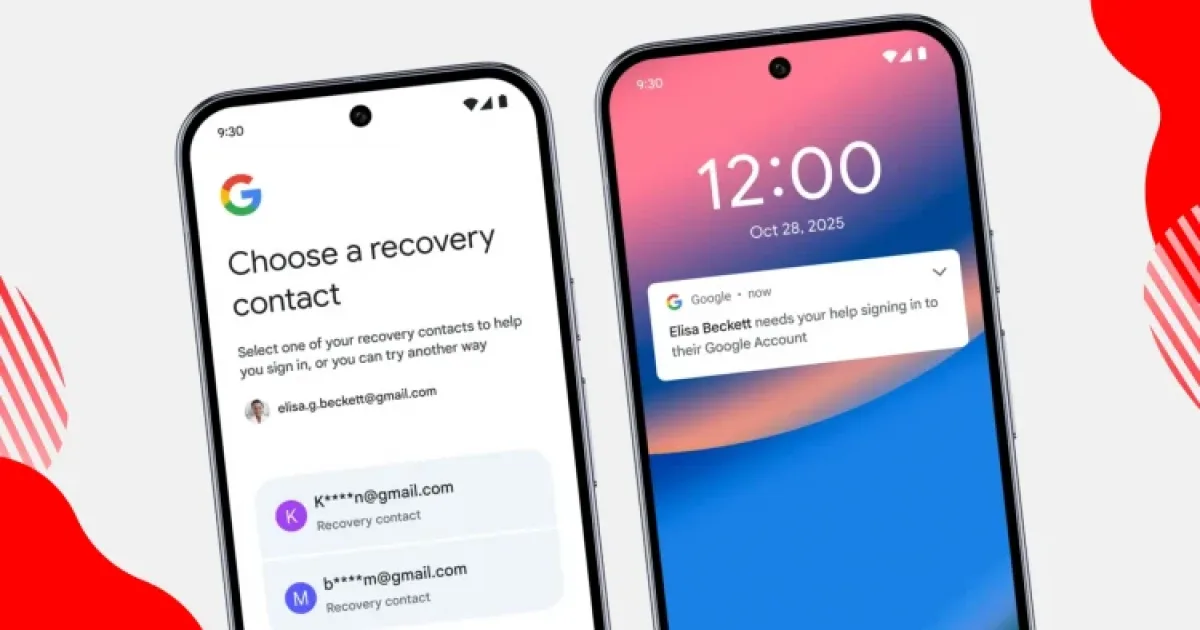
بسته به تنظیمات حساب، ممکن است گزینههایی مانند دریافت کد در ایمیل پشتیبان، تأیید از طریق دستگاه قبلی یا استفاده از روشهای جایگزین ورود نمایش داده شوند.
روش موردنظر را انتخاب کنید و دستورالعملهای گوگل را دنبال کنید.
مرحله پنجم: رمز عبور جدید تعیین کنید
اگر گوگل مالکیت حساب را تأیید کند، ممکن است امکان تعیین رمز عبور جدید را در اختیار شما قرار دهد.
یک رمز قوی و اختصاصی انتخاب کنید که قبلاً برای این حساب یا سرویسهای دیگر استفاده نکرده باشید.
پس از ورود موفق، اطلاعات بازیابی و تنظیمات امنیتی حساب را نیز بررسی کنید.
بازیابی جیمیل بدون شماره تلفن با ایمیل پشتیبان
اگر به شمارهای که قبلاً در حساب ثبت کردهاید دسترسی ندارید، بازیابی جیمیل با ایمیل پشتیبان یکی از مهمترین گزینههایی است که باید بررسی کنید.
البته این روش زمانی کاربرد دارد که پیشتر یک آدرس ایمیل بازیابی معتبر به حساب خود اضافه کرده باشید و گوگل آن را بهعنوان روش تأیید ارائه کند.
مراحل بازیابی با Recovery Email
- وارد صفحه رسمی بازیابی حساب گوگل شوید.
- آدرس Gmail خود را وارد کنید.
- اگر گوگل روش تأیید با شماره تلفن را نمایش داد و به آن دسترسی ندارید، گزینه Try another way را بررسی کنید.
- در صورت نمایش روش ایمیل بازیابی، آن را انتخاب کنید.
- صندوق ورودی ایمیل پشتیبان را باز کرده و کد یا دستورالعمل ارسالی گوگل را بررسی کنید.
- مراحل تأیید هویت را تکمیل کنید و در صورت ارائه امکان، رمز عبور جدید بسازید.
اگر ایمیل گوگل را پیدا نکردید، پوشه Spam یا Junk را نیز بررسی کنید.
توجه: داشتن ایمیل بازیابی به این معنی نیست که گوگل حتماً در هر تلاش بازیابی از آن استفاده میکند. ممکن است بررسیهای امنیتی دیگری نیز لازم باشد.
بازیابی جیمیل بدون شماره با گوشی یا کامپیوتر قبلی
اگر به شماره تلفن و ایمیل پشتیبان دسترسی ندارید، اما هنوز گوشی یا کامپیوتری دارید که قبلاً با آن وارد حساب شدهاید، بهتر است فرایند بازیابی را از همان دستگاه شروع کنید.
گوگل در راهنمای رسمی خود توصیه میکند برای افزایش احتمال موفقیت بازیابی، از دستگاه، مرورگر و موقعیت مکانی آشنا استفاده کنید.
چگونه از دستگاه قبلی استفاده کنیم؟
ابتدا بررسی کنید آیا حساب Gmail هنوز در یکی از دستگاههای شما فعال است یا خیر. برای مثال، ممکن است حساب همچنان در برنامه Gmail گوشی اندروید، آیفون یا مرورگر کامپیوتر وارد شده باشد.
اگر حساب فعال است، پیش از خروج از آن، تنظیمات امنیتی و روشهای بازیابی را بررسی کنید.
اگر از حساب خارج شدهاید، صفحه بازیابی را ترجیحاً با همان دستگاه و مرورگری باز کنید که قبلاً استفاده میکردید.
همچنین بهتر است از شبکه و مکانی استفاده کنید که معمولاً از آنجا وارد حساب میشدید؛ برای مثال، اینترنت خانه یا محل کار.
این کار تضمین نمیکند که گوگل مالکیت حساب را تأیید کند، اما با توصیههای رسمی این شرکت برای تکمیل فرایند بازیابی هماهنگ است.
بازیابی جیمیل بدون رمز عبور با استفاده از رمزهای قبلی
اگر رمز فعلی حساب را فراموش کردهاید، ممکن است گوگل هنگام بازیابی از شما بخواهد یکی از رمزهای قبلی را وارد کنید. در این شرایط بهتر است جدیدترین رمز عبوری را که به خاطر دارید امتحان کنید.
برای مثال، اگر چند ماه پیش رمز حساب خود را تغییر دادهاید و رمز قبلی را هنوز میدانید، همان رمز میتواند در فرایند بررسی مالکیت مفید باشد.
به بزرگ و کوچک بودن حروف، اعداد و نشانههای رمز عبور دقت کنید.
اگر هیچ رمزی را به خاطر ندارید، پاسخهای ساختگی وارد نکنید؛ از اطلاعاتی که احتمال میدهید صحیح باشند استفاده کنید و در صورت وجود، روشهای دیگر تأیید را بررسی کنید.
آیا رمز جیمیل در مرورگر ذخیره شده است؟
قبل از شروع بازیابی، بررسی کنید آیا رمز حساب در ابزار مدیریت رمز عبور دستگاه یا مرورگر شما ذخیره شده است. برای مثال، ممکن است اطلاعات ورود در Google Password Manager یا ابزار مدیریت رمز دیگری ذخیره شده باشد.
اگر رمز فعلی را پیدا کردید، شاید بتوانید بدون طی کردن مراحل بازنشانی رمز وارد حساب شوید. البته مشاهده رمزهای ذخیرهشده معمولاً نیازمند تأیید هویت در همان دستگاه است.
بازیابی جیمیل بدون شماره و ایمیل پشتیبان
یکی از دشوارترین شرایط زمانی است که نه شماره تلفن قبلی را دارید، نه به ایمیل بازیابی دسترسی دارید و نه رمز عبور حساب را به خاطر میآورید.
در این وضعیت همچنان میتوانید از صفحه رسمی بازیابی اقدام کنید، اما باید بدانید که گوگل هیچ روش تضمینشدهای برای بازگرداندن چنین حسابی ارائه نمیکند.
چه کارهایی ارزش امتحان کردن دارند؟
- بررسی کنید آیا حساب روی یکی از دستگاههای قبلی همچنان فعال است.
- رمزهای قدیمی و اطلاعات ورود ذخیرهشده را بررسی کنید.
- اگر شماره تلفن قبلی متعلق به خودتان بوده و امکان دریافت مجدد سیمکارت وجود دارد، شرایط بازیابی شماره را از اپراتور پیگیری کنید.
- اگر ایمیل پشتیبان شما متعلق به سرویس دیگری است، ابتدا تلاش کنید دسترسی به همان ایمیل را بازیابی کنید.
- در نهایت، فرایند بازیابی گوگل را با اطلاعات واقعی و از یک دستگاه آشنا انجام دهید.
مهم: هیچ نرمافزار، سایت یا شخص ثالثی نمیتواند تضمین کند که بدون اثبات مالکیت، محدودیتهای امنیتی گوگل را حذف خواهد کرد.
اگر کد تأیید جیمیل دریافت نشود چه کنیم؟
گاهی کاربر رمز عبور را میداند، اما به دلیل دریافت نکردن کد تأیید نمیتواند وارد حساب شود. این مشکل ممکن است هنگام تأیید دومرحلهای یا در فرایند بازیابی حساب رخ دهد.
کد تأیید به شماره قبلی ارسال میشود
اگر شماره قبلی را از دست دادهاید، بررسی کنید آیا روش دیگری برای تأیید هویت در دسترس است. ممکن است بتوانید از دستگاه دیگری که وارد حساب شدهاید، کد پشتیبان ذخیرهشده، کلید امنیتی یا روشهای جایگزین فعالشده در حساب استفاده کنید.
اگر هیچکدام در دسترس نیستند، باید از فرایند رسمی بازیابی اقدام کنید.
کد تأیید به ایمیل بازیابی نمیرسد
پوشه Spam را بررسی کنید و مطمئن شوید به همان آدرسی وارد شدهاید که قبلاً بهعنوان ایمیل بازیابی ثبت کردهاید. همچنین اگر گوگل گزینه دیگری ارائه میکند، میتوانید آن را بررسی کنید.
تأیید دومرحلهای فعال است اما گوشی را نداریم
اگر قبلاً تأیید دومرحلهای Google را فعال کردهاید، ممکن است بتوانید از کدهای پشتیبان، دستگاه دیگری که وارد حساب است، Passkey یا کلید امنیتی ثبتشده استفاده کنید. این گزینهها فقط زمانی کاربرد دارند که قبلاً برای حساب شما تنظیم شده باشند.
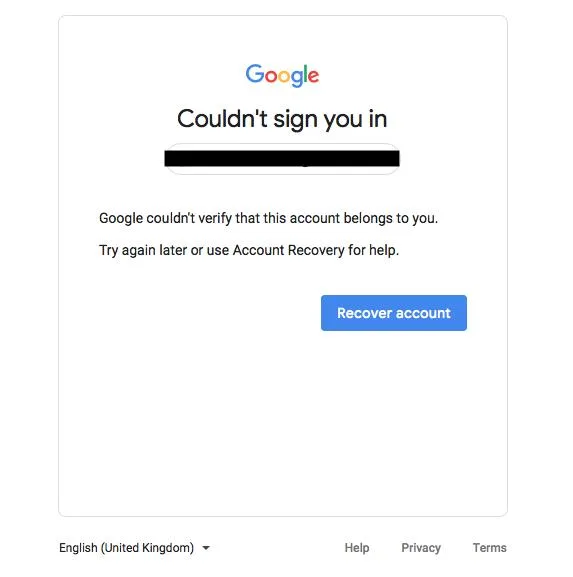
خطای Google couldn’t verify this account belongs to you چیست؟
اگر هنگام بازیابی با پیام زیر مواجه شدید:
Google couldn’t verify this account belongs to you
یعنی گوگل با اطلاعات ارائهشده نتوانسته مالکیت حساب را با اطمینان کافی تأیید کند. این پیام لزوماً به معنی حذف شدن حساب نیست؛ بلکه نشان میدهد تلاش فعلی بازیابی موفق نبوده است.
راهکارهای پیشنهادی
- از گوشی یا کامپیوتری استفاده کنید که قبلاً با آن وارد حساب شدهاید.
- ترجیحاً از مرورگر و مکان همیشگی خود اقدام کنید.
- جدیدترین رمز قبلی را که به خاطر دارید وارد کنید.
- در صورت نمایش پرسشهای امنیتی، تا حد امکان به آنها پاسخ دهید.
- اگر اطلاعات بازیابی را بهتازگی تغییر دادهاید، توجه کنید که اعمال برخی تغییرات ممکن است تا هفت روز طول بکشد.
اگر تلاش اول ناموفق بود، امکان تلاش دوباره وجود دارد؛ با این حال، نتیجه نهایی به توانایی گوگل در تأیید مالکیت حساب بستگی دارد.
اگر آدرس جیمیل خود را فراموش کردهایم چه کنیم؟
گاهی مشکل اصلی رمز عبور نیست؛ بلکه کاربر آدرس Gmail خود را هم به خاطر نمیآورد. گوگل برای این وضعیت قابلیت بازیابی نام کاربری ارائه میکند.
برای شروع، وارد صفحه رسمی بازیابی نام کاربری Google شوید.
در این فرایند معمولاً باید شماره تلفن یا ایمیل بازیابی مرتبط با حساب و نام کامل ثبتشده را ارائه کنید. اگر اطلاعات با حساب مطابقت داشته باشند و تأیید لازم انجام شود، گوگل میتواند حسابهای مرتبط را نمایش دهد.
اگر هیچ اطلاعات بازیابی در دسترس ندارید، پیدا کردن نام کاربری از طریق این روش ممکن است امکانپذیر نباشد.
آیا بازیابی جیمیل در ایران متفاوت است؟
کاربران ایرانی ممکن است علاوه بر فراموشی رمز عبور، با مشکلات دریافت پیامک، دسترسی به شماره قبلی یا برخی محدودیتهای سرویسهای گوگل نیز مواجه شوند.
با این حال، فرایند رسمی بازیابی حساب Gmail برای کاربران ایرانی نیز از همان صفحه Google Account Recovery آغاز میشود.
اگر مشکل شما به دریافت کد، شماره تلفن یا محدودیتهای دسترسی مربوط است، بهتر است ابتدا نوع خطا را مشخص کنید.
برای آشنایی بیشتر با این موضوع میتوانید مقاله مشکل جیمیل در ایران؛ محدودیتها و راهکارهای استفاده از Gmail را مطالعه کنید.
همچنین اگر درباره وضعیت محدودیتهای گوگل برای کاربران ایرانی سؤال دارید، مقاله آیا جیمیل در ایران تحریم است؟ اطلاعات تکمیلی ارائه میکند.
بعد از بازیابی جیمیل چه تنظیماتی را انجام دهیم؟
بازگرداندن دسترسی به حساب، پایان کار نیست. بهتر است بلافاصله تنظیمات امنیتی را بررسی کنید تا احتمال بروز دوباره مشکل کاهش پیدا کند.
۱. رمز عبور جدید و اختصاصی انتخاب کنید
رمزی بسازید که حدس زدن آن دشوار باشد و در حسابهای دیگر استفاده نشده باشد. اگر احتمال میدهید شخص دیگری به رمز قبلی دسترسی داشته است، آن را در سرویسهای دیگری که استفاده کردهاید نیز تغییر دهید.
۲. ایمیل بازیابی را بررسی کنید
از بخش Security در حساب Google وارد تنظیمات امنیتی شوید و اطمینان پیدا کنید ایمیل بازیابی متعلق به خودتان است و امکان دریافت پیام در آن وجود دارد.
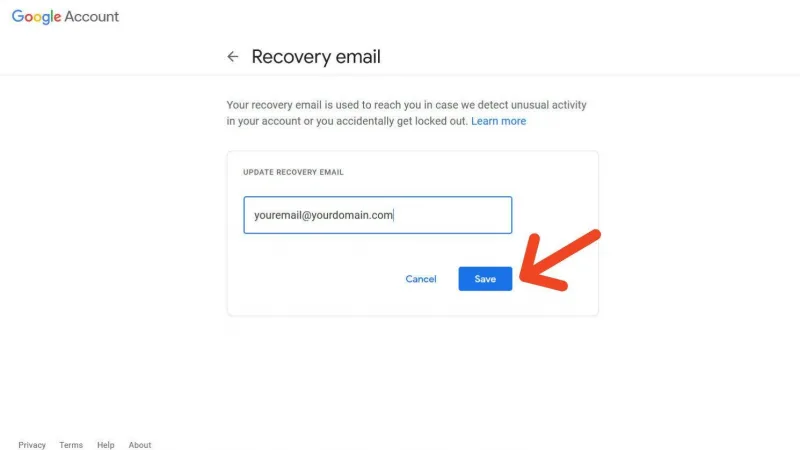
۳. شماره بازیابی را بهروز کنید
اگر از شماره تلفن برای بازیابی استفاده میکنید، مطمئن شوید شماره ثبتشده فعال و در اختیار شماست. در صورت امکان، شماره قدیمی یا نامعتبر را با اطلاعات صحیح جایگزین کنید.
۴. تأیید دومرحلهای را فعال کنید
از روشهای امنیتی پشتیبانیشده توسط حساب، مانند Passkey، برنامه Authenticator یا کلید امنیتی استفاده کنید. در صورت ارائه کدهای پشتیبان، آنها را در محلی امن و جدا از دستگاه اصلی نگهداری کنید.
۵. دستگاههای متصل را بررسی کنید
فهرست دستگاههایی را که به حساب Google شما متصل هستند بررسی کنید. اگر دستگاه ناشناسی مشاهده کردید، اقدامات امنیتی پیشنهادی گوگل را انجام دهید.
۶. دسترسی برنامههای متصل را کنترل کنید
برنامهها و سرویسهایی را که به حساب Google شما دسترسی دارند بررسی کنید و دسترسیهای غیرضروری یا ناشناس را حذف کنید. اگر حساب قبلاً در اختیار شخص دیگری قرار گرفته است، بررسی فعالیتهای امنیتی اخیر نیز اهمیت دارد.
اگر بازیابی اکانت جیمیل امکانپذیر نبود چه کنیم؟
اگر تمام روشهای رسمی را امتحان کردهاید و گوگل نتوانسته مالکیت حساب را تأیید کند، ممکن است دسترسی به حساب قبلی قابل بازگرداندن نباشد.
در چنین شرایطی، ابتدا اهمیت اطلاعات ذخیرهشده در حساب را بررسی کنید.
اگر حساب برای ارتباط با بانک، شبکههای اجتماعی، سرویسهای کاری یا سایر خدمات استفاده شده است، از مسیرهای رسمی همان سرویسها برای تغییر ایمیل مرتبط اقدام کنید؛ البته این کار معمولاً به احراز هویت جداگانه نیاز دارد.
اگر دیگر امکان بازیابی حساب قبلی وجود ندارد و به یک آدرس ایمیل جدید نیاز دارید، میتوانید برای ایجاد حساب تازه اقدام کنید. راهنمای چگونه جیمیل بسازیم؟ مراحل ساخت حساب جدید را توضیح میدهد.
همچنین اگر در مرحله ثبتنام با درخواست شماره تلفن مواجه میشوید، مقاله ساخت جیمیل بدون شماره تلفن را بخوانید.
تهیه حساب Gmail جدید از وبران
اگر به یک حساب جدید نیاز دارید و ترجیح میدهید شرایط تهیه آن را از طریق یک سرویس بررسی کنید، وبران امکان ثبت درخواست تهیه حساب Gmail را فراهم کرده است.
برای اطلاع از شرایط سفارش، قیمت، نحوه تحویل و پشتیبانی میتوانید به صفحه خرید اکانت جیمیل مراجعه کنید.
توجه: تهیه حساب جدید به معنی بازیابی حساب قبلی نیست. ایمیلها، فایلها و اطلاعات حساب ازدسترفته نیز بهصورت خودکار به حساب جدید منتقل نمیشوند.
سؤالات متداول درباره بازیابی اکانت جیمیل
آیا بازیابی اکانت جیمیل بدون شماره تلفن امکانپذیر است؟
بله، اگر گوگل بتواند مالکیت حساب را از طریق اطلاعات و روشهای دیگری تأیید کند، ممکن است بدون دسترسی به شماره تلفن بتوانید حساب خود را بازیابی کنید.
چگونه جیمیل را بدون رمز عبور بازیابی کنیم؟
از صفحه رسمی بازیابی گوگل استفاده کنید. در صورت ارائه گزینههای جایگزین، میتوانید با ایمیل بازیابی، دستگاه قبلی یا سایر روشهای امنیتی مالکیت حساب را تأیید کنید.
آیا بازیابی جیمیل بدون شماره و ایمیل پشتیبان ممکن است؟
در بعضی شرایط بله، اما دشوارتر است. داشتن دستگاه آشنا، رمزهای قبلی و روشهای تأیید دیگری که از قبل فعال کردهاید میتواند مفید باشد. موفقیت تضمینشده نیست.
اگر رمز جیمیل را فراموش کنیم و شماره قبلی را نداشته باشیم چه کنیم؟
ابتدا از صفحه بازیابی گوگل اقدام کنید و گزینههای جایگزین را بررسی کنید. اگر امکان دارد، از دستگاه و مرورگری استفاده کنید که قبلاً با آن وارد حساب شدهاید.
چرا گوگل اجازه بازیابی حساب را نمیدهد؟
ممکن است اطلاعات ارائهشده برای تأیید مالکیت کافی نباشند یا بررسیهای امنیتی حساب به روشهای دیگری نیاز داشته باشند.
آیا با رمز قبلی میتوان جیمیل را بازیابی کرد؟
رمز قبلی میتواند یکی از اطلاعات مفید در فرایند بازیابی باشد، اما بهتنهایی تضمینکننده بازگرداندن حساب نیست.
آیا میتوان جیمیل را با شماره تلفن قبلی بازیابی کرد؟
اگر همچنان به شماره دسترسی دارید و گوگل آن را بهعنوان روش تأیید ارائه میکند، میتوانید از آن استفاده کنید. در غیر این صورت باید گزینههای دیگر را بررسی کنید.
آیا پشتیبانی گوگل میتواند رمز جیمیل را برای ما بازیابی کند؟
برای حسابهای شخصی معمولی، گوگل شماره تماس پشتیبانی برای دور زدن فرایند احراز هویت و ورود به حساب ارائه نمیکند. باید از روشهای رسمی بازیابی استفاده کنید.
آیا میتوان جیمیل حذفشده را بازیابی کرد؟
اگر حساب Google بهتازگی حذف شده باشد، ممکن است امکان بازیابی آن وجود داشته باشد. هرچه زمان بیشتری گذشته باشد، احتمال موفقیت کمتر میشود و بازیابی تضمینشده نیست.
آیا خرید اکانت جیمیل باعث بازگشت ایمیلهای قبلی میشود؟
خیر. حساب جدید مستقل از حساب قبلی است و خرید یا ایجاد آن، اطلاعات حساب ازدسترفته را بازنمیگرداند.
جمعبندی؛ بهترین روش بازیابی اکانت جیمیل چیست؟
بازیابی اکانت جیمیل باید از طریق صفحه رسمی Google Account Recovery انجام شود. اگر رمز عبور را فراموش کردهاید یا به شماره تلفن قبلی دسترسی ندارید، ابتدا روشهای تأیید جایگزین را بررسی کنید.
ایمیل بازیابی، رمزهای قبلی، دستگاه آشنا و روشهای امنیتی فعالشده میتوانند در اثبات مالکیت حساب مؤثر باشند؛ اما هیچ روش قطعی و یکسانی برای تمام کاربران وجود ندارد.
اگر موفق شدید حساب را بازیابی کنید، حتماً رمز عبور، اطلاعات بازیابی و تنظیمات تأیید دومرحلهای را بهروز کنید.
و اگر بازیابی امکانپذیر نبود، پیش از ساخت حساب جدید، وضعیت سرویسها و اطلاعاتی را که به ایمیل قبلی متصل کردهاید بررسی کنید تا از مشکلات بعدی جلوگیری شود.