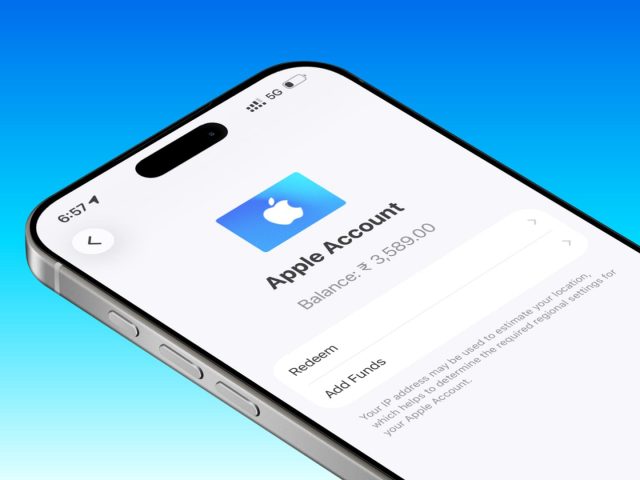

برای استفاده از سرویسهایی مانند App Store، iCloud، FaceTime و سایر امکانات اپل، به یک حساب Apple Account نیاز دارید که بیشتر کاربران آن را با نام اپل آیدی (Apple ID) میشناسند. خوشبختانه ساخت اپل آیدی با ایمیل رایگان است و میتوانید با استفاده از یک آدرس ایمیل معتبر، حساب شخصی خود را ایجاد کنید.
بااینحال، کاربران ایرانی ممکن است هنگام انتخاب کشور، وارد کردن شماره تلفن یا دریافت کد تأیید با مشکلاتی روبهرو شوند. در این راهنمای وبران، مراحل ساخت اپل آیدی با ایمیل را از طریق سایت رسمی اپل و آیفون آموزش میدهیم، پیشنیازهای ساخت حساب را بررسی میکنیم و راهکارهایی برای مشکلات متداول ارائه میدهیم.
آیا ساخت اپل آیدی با ایمیل امکانپذیر است؟
بله. اپل امکان ایجاد حساب با استفاده از یک آدرس ایمیل معتبر را فراهم کرده است. این ایمیل بهعنوان شناسه اصلی حساب استفاده میشود و برای ورود به سرویسهای اپل، دریافت اعلانهای امنیتی و بازیابی دسترسی اهمیت دارد.
برای ساخت حساب میتوانید از سرویسهای ایمیلی مانند Gmail یا Outlook استفاده کنید. لازم نیست حتماً یک آدرس ایمیل با پسوند @icloud.com داشته باشید.
نکته مهم این است که ساخت Apple Account در سرویس رسمی اپل رایگان است. بنابراین برای ایجاد حساب توسط خودتان نیازی به خرید اپل آیدی ندارید، هرچند ممکن است برای خرید اپلیکیشنها، اشتراکها یا سایر خدمات اپل به روش پرداخت معتبر نیاز پیدا کنید.
اگر میخواهید قبل از شروع با مفهوم این حساب و کاربردهای آن بیشتر آشنا شوید، پیشنهاد میکنیم مقاله اپل آیدی چیست و چه کاربردی دارد؟ را مطالعه کنید.
برای ساخت اپل آیدی با ایمیل به چه چیزهایی نیاز داریم؟
قبل از شروع فرایند ثبتنام، بهتر است اطلاعات موردنیاز را آماده کنید تا هنگام ساخت حساب با مشکل مواجه نشوید.
| پیشنیاز | توضیحات |
|---|---|
| ایمیل معتبر | برای ثبت حساب، ورود و دریافت کد تأیید |
| رمز عبور قوی | برای محافظت از حساب Apple |
| نام و نام خانوادگی | برای تکمیل اطلاعات شخصی |
| تاریخ تولد صحیح | برای احراز شرایط سنی و بازیابی حساب |
| کشور یا منطقه | برای تعیین Region حساب و سرویسهای مرتبط |
| شماره تلفن قابل دسترس | برای تأیید هویت و بازیابی حساب، در صورت درخواست |
| دسترسی به اینترنت | برای ورود به سرویس رسمی Apple و تکمیل ثبتنام |
توصیه میکنیم از ایمیلی استفاده کنید که مالک آن هستید و همیشه به صندوق ورودیاش دسترسی دارید.
استفاده از ایمیل موقت یا شماره تلفنی که بعداً به آن دسترسی نداشته باشید، میتواند در آینده باعث دشوارشدن فرایند ورود و بازیابی Apple Account شود.
آموزش ساخت اپل آیدی با ایمیل از طریق سایت اپل
یکی از روشهای ایجاد Apple Account استفاده از وبسایت رسمی اپل است. این روش برای کاربرانی که میخواهند با کامپیوتر یا مرورگر گوشی حساب بسازند، مناسب است.
مراحل کلی براساس راهنمای رسمی Apple عبارتاند از:
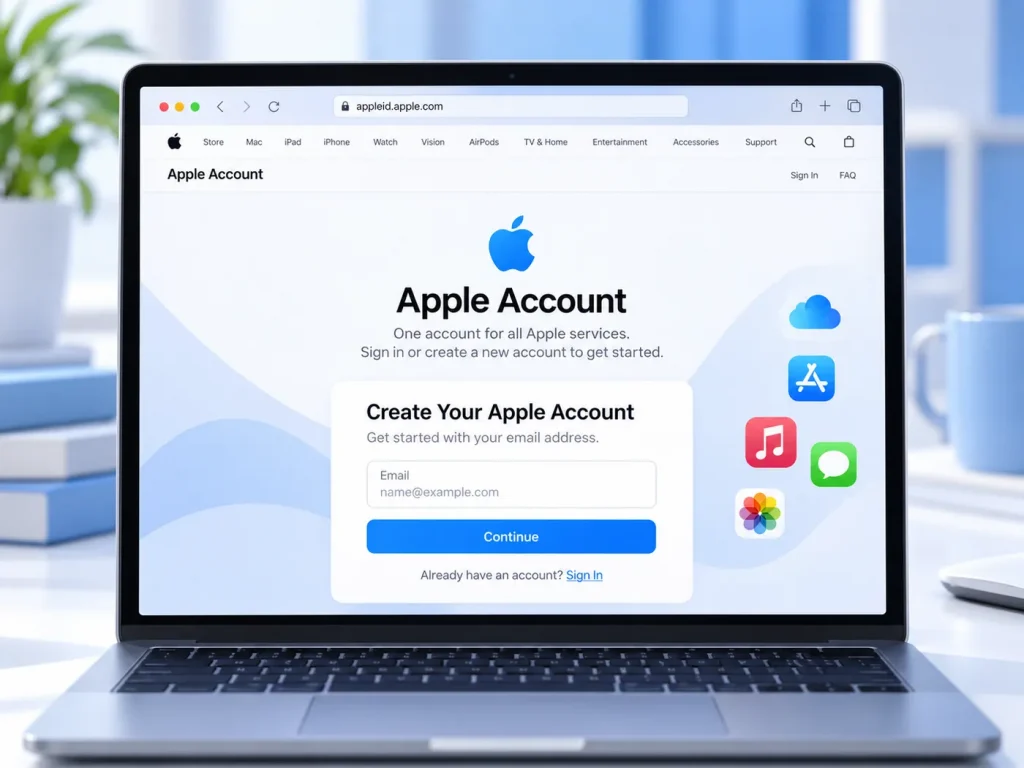
مرحله اول: وارد سایت رسمی Apple Account شوید
مرورگر خود را باز کنید و وارد آدرس زیر شوید:
در صفحه مدیریت حساب اپل، گزینه Create Your Apple Account یا گزینه مشابه مربوط به ساخت حساب جدید را انتخاب کنید.
این گزینه شما را وارد فرایند ثبتنام Apple Account میکند.
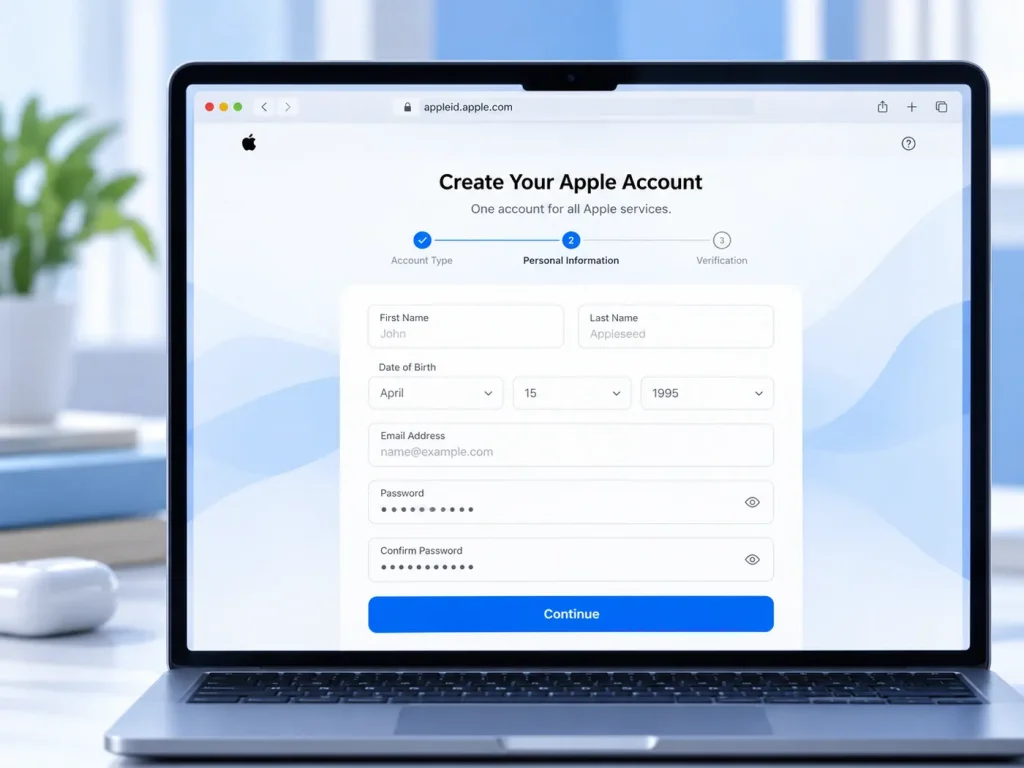
مرحله دوم: نام، تاریخ تولد و ایمیل را وارد کنید
در فرم ثبتنام، اطلاعات خواستهشده را تکمیل کنید.
این اطلاعات میتواند شامل نام، نام خانوادگی، تاریخ تولد، کشور یا منطقه و آدرس ایمیل باشد.
ایمیلی که وارد میکنید، شناسه اصلی Apple Account شما خواهد بود. به همین دلیل بهتر است از ایمیل شخصی و دائمی استفاده کنید.
برای مثال اگر با حساب Gmail ثبتنام میکنید، باید به همان صندوق ورودی دسترسی داشته باشید تا بتوانید پیام تأیید Apple را دریافت کنید.
تاریخ تولد را نیز صحیح وارد کنید؛ زیرا این اطلاعات ممکن است در فرایندهای مربوط به مدیریت یا بازیابی حساب اهمیت داشته باشد.
مرحله سوم: یک رمز عبور قوی انتخاب کنید
در بخش Password، یک رمز عبور مناسب برای حساب خود تعیین کنید.
بهتر است رمز انتخابی طولانی، منحصربهفرد و غیرقابلحدس باشد و از ترکیب حروف، اعداد و کاراکترهای مختلف استفاده کند.
از رمزهای تکراری که قبلاً برای Gmail، شبکههای اجتماعی یا سایر حسابهای خود استفاده کردهاید خودداری کنید.
همچنین بهتر است اطلاعات ورود را در یک Password Manager معتبر نگهداری کنید.
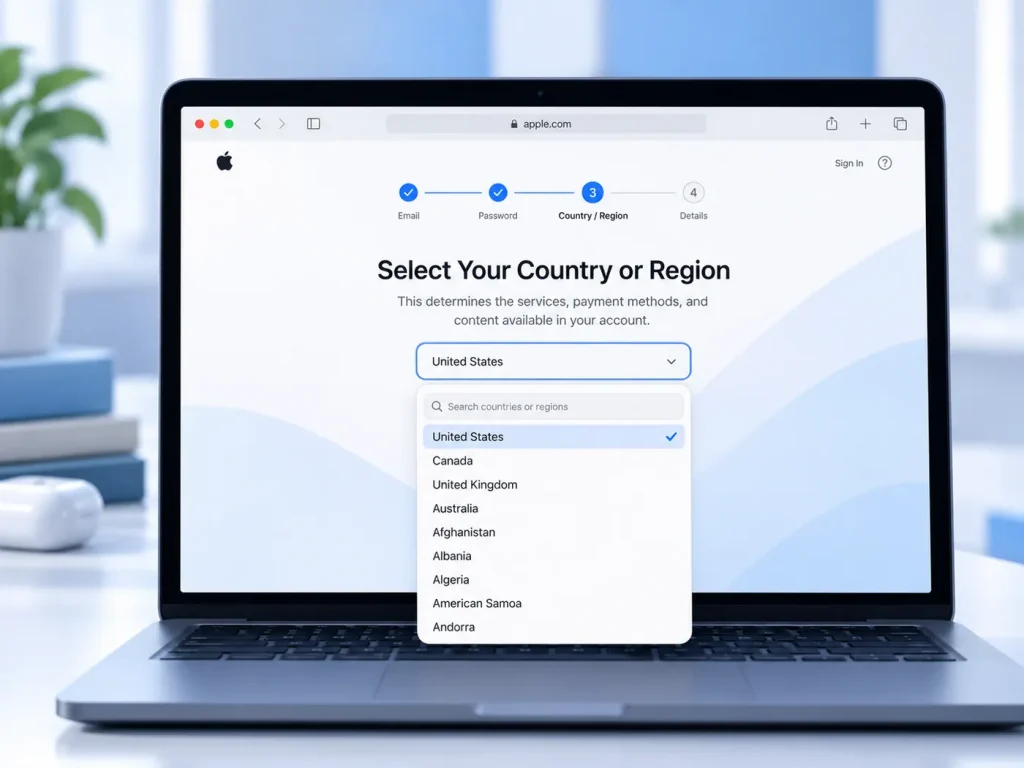
مرحله چهارم: کشور یا ریجن اپل آیدی را انتخاب کنید
هنگام ساخت Apple Account، باید کشور یا منطقه حساب را مشخص کنید.
انتخاب Country/Region اهمیت زیادی دارد؛ زیرا میتواند بر دسترسی به برنامهها، محتوای App Store، روشهای پرداخت و سرویسهای قابل استفاده اثر بگذارد.
پیش از انتخاب کشور، این موارد را در نظر بگیرید:
- برنامهها و سرویسهای موردنیاز شما در آن کشور ارائه میشوند یا خیر.
- چه روشهای پرداختی برای آن منطقه پذیرفته میشود.
- آیا اطلاعات معتبر موردنیاز برای استفاده از سرویسهای همان کشور را در اختیار دارید.
- آیا قصد استفاده از اشتراکها یا خریدهای درونبرنامهای دارید.
برای کاربران ایرانی انتخاب کشور میتواند یکی از بخشهای مهم فرایند ساخت حساب باشد؛ زیرا همه سرویسها و روشهای پرداخت در تمام کشورها یکسان نیستند.
اگر بعداً لازم شد کشور حساب خود را تغییر دهید، میتوانید از راهنمای آموزش تغییر ریجن اپل آیدی استفاده کنید. در آن مقاله مراحل تغییر Country/Region و محدودیتهای مربوط به اشتراک، موجودی حساب و روش پرداخت توضیح داده شده است.
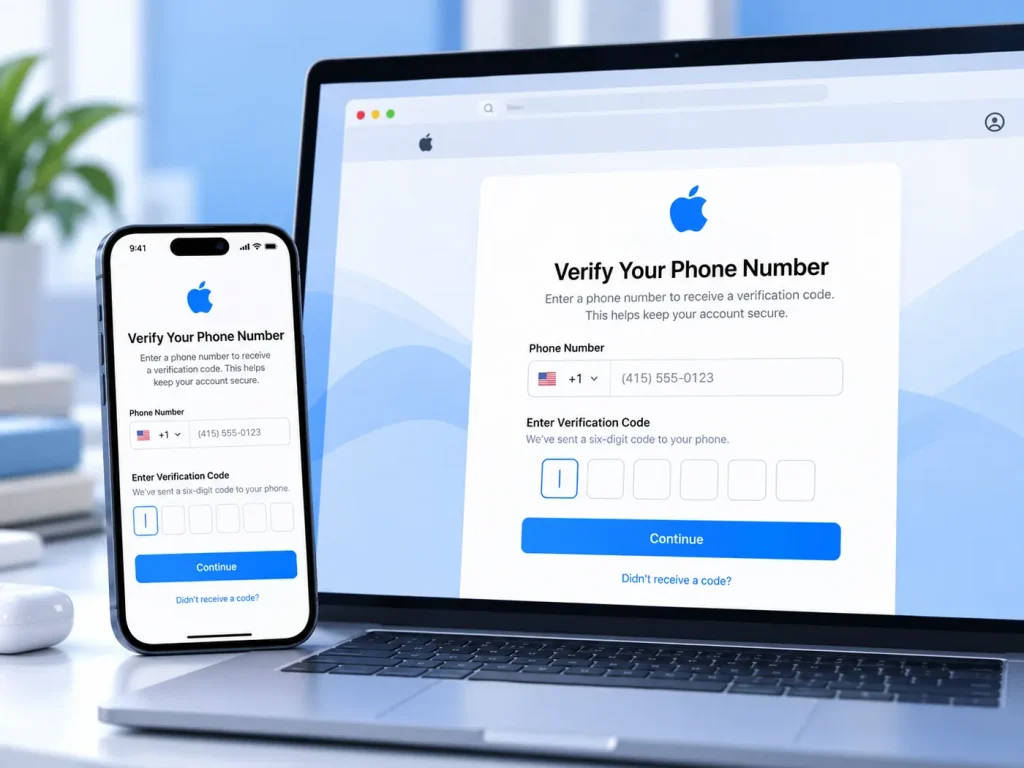
مرحله پنجم: شماره تلفن و اطلاعات امنیتی را تکمیل کنید
در فرایند ساخت Apple Account ممکن است از شما خواسته شود شماره تلفنی برای تأیید هویت وارد کنید.
این شماره میتواند برای دریافت کدهای امنیتی، ورود دومرحلهای و بازیابی حساب مورد استفاده قرار گیرد.
نکته مهم این است که داشتن یک آدرس ایمیل به معنی بینیازی قطعی از شماره تلفن نیست. حتی اگر حساب را با Gmail ایجاد کنید، اپل ممکن است برای تکمیل ثبتنام یا فعالسازی تأیید دومرحلهای به شماره تلفن نیاز داشته باشد.
از شمارهای استفاده کنید که بهطور قانونی در اختیار شماست و در آینده نیز امکان دریافت پیامک یا تماس تأیید از طریق آن را دارید.
اگر هنگام وارد کردن شماره تلفن با خطا روبهرو شدید، ابتدا پشتیبانی کشور انتخابشده، فرمت شماره و پیام خطای نمایشدادهشده را بررسی کنید.
مرحله ششم: ایمیل خود را تأیید کنید
پس از ثبت اطلاعات، اپل ممکن است یک پیام تأیید به آدرس ایمیلی که وارد کردهاید ارسال کند.
وارد صندوق ورودی ایمیل شوید و پیام Apple را بررسی کنید.
سپس طبق دستورالعمل پیام، کد تأیید را وارد کنید یا فرایند تأیید را ادامه دهید.
اگر پیام را در Inbox مشاهده نکردید، پوشه Spam یا Junk را نیز بررسی کنید.
کدهای امنیتی را فقط در صفحه رسمی مرتبط با فرایند تأیید وارد کنید و از ارسال آن برای افراد ناشناس خودداری کنید.
مرحله هفتم: ساخت حساب را تکمیل کنید
پس از تأیید اطلاعات خواستهشده، مراحل باقیمانده را دنبال کنید تا Apple Account شما ایجاد شود.
بعد از ساخت موفق میتوانید با اطلاعات حساب وارد سرویسهای پشتیبانیشده اپل شوید.
بسته به روش ثبتنام، کشور انتخابشده و وضعیت حساب، ممکن است در اولین ورود مراحل امنیتی یا تأیید بیشتری نمایش داده شود.
آموزش ساخت اپل آیدی با ایمیل در آیفون
اگر آیفون یا آیپد در اختیار دارید، میتوانید بدون استفاده از کامپیوتر نیز Apple Account جدید بسازید.
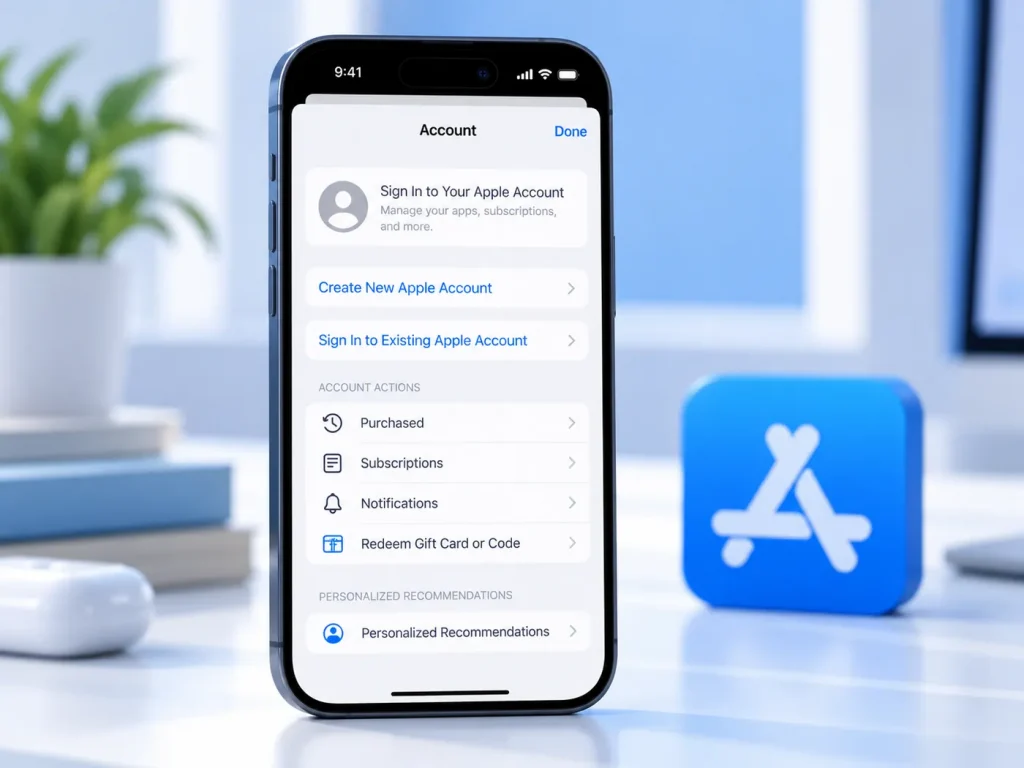
یکی از روشهای رسمی اپل ایجاد حساب از طریق App Store است.
مراحل ساخت اپل آیدی از App Store
- برنامه App Store را باز کنید.
- روی آیکون حساب کاربری بزنید.
- گزینه Create New Apple Account را انتخاب کنید.
- ایمیل معتبر و رمز عبور موردنظر را وارد کنید.
- کشور یا منطقه حساب را انتخاب کنید.
- اطلاعات پرداخت و Billing را در صورت درخواست تکمیل کنید.
- شماره تلفن خود را تأیید کنید.
- ایمیل تأیید ارسالشده از طرف اپل را باز کنید و مراحل تأیید را انجام دهید.
در بعضی کشورها و شرایط ثبتنام، هنگام انتخاب روش پرداخت گزینه None نیز نمایش داده میشود. این گزینه به شرایط حساب و فرایند ثبتنام بستگی دارد و نباید انتظار داشت همیشه در دسترس باشد.
اگر گزینه Create New Apple Account را مشاهده نمیکنید، ابتدا بررسی کنید که دستگاه از قبل به حساب iCloud دیگری متصل نباشد.
آیا میتوان بدون کارت بانکی اپل آیدی ساخت؟
بله، در برخی روشهای ساخت حساب و بسته به کشور یا منطقه انتخابشده، امکان ایجاد Apple Account بدون افزودن روش پرداخت وجود دارد.
برای مثال در مسیر ساخت حساب از طریق App Store، اپل امکان انتخاب گزینه None را در شرایط پشتیبانیشده توضیح داده است.
اما این موضوع به معنی امکان استفاده رایگان از تمام سرویسها نیست.
ساخت خود حساب رایگان است؛ ولی برای خرید اپلیکیشن، استفاده از بعضی اشتراکها یا انجام پرداختهای دیگر ممکن است لازم باشد Payment Method معتبر مربوط به کشور حساب اضافه کنید.
همچنین روشهای پرداخت پشتیبانیشده در کشورهای مختلف متفاوت هستند.
آیا ساخت اپل آیدی بدون شماره تلفن امکانپذیر است؟
یکی از پرسشهای رایج کاربران این است که آیا میتوان فقط با Gmail و بدون ارائه شماره تلفن، Apple Account ساخت؟
پاسخ این است که ایمیل و شماره تلفن دو کاربرد متفاوت دارند.
ایمیل معمولاً شناسه اصلی ورود به حساب است، درحالیکه شماره تلفن میتواند برای تأیید هویت، ورود دومرحلهای و بازیابی حساب استفاده شود.
در بسیاری از مسیرهای ثبتنام، اپل تأیید شماره تلفن را نیز درخواست میکند. بنابراین نمیتوان تضمین کرد که فقط با یک ایمیل و بدون شماره تلفن امکان تکمیل ثبتنام وجود داشته باشد.
بهتر است هنگام ساخت حساب از اطلاعات واقعی و قابل دسترس استفاده کنید تا در آینده برای ورود یا بازیابی حساب دچار مشکل نشوید.
مشکلات رایج هنگام ساخت اپل آیدی با ایمیل
گاهی فرایند ساخت Apple Account در مراحل ثبت اطلاعات یا تأیید حساب متوقف میشود.
در ادامه چند مشکل متداول و اقدام مناسب برای هرکدام را بررسی میکنیم.
کد تأیید اپل به ایمیل ارسال نمیشود
اگر پیام تأیید را دریافت نکردهاید:
- درستی آدرس ایمیل واردشده را بررسی کنید.
- پوشه Spam یا Junk را بررسی کنید.
- کمی منتظر بمانید و در صورت وجود گزینه رسمی، درخواست ارسال مجدد کد بدهید.
- مطمئن شوید صندوق ایمیل شما امکان دریافت پیامهای جدید را دارد.
اگر همچنان پیام را دریافت نمیکنید، مراحل راهنمای رسمی اپل را بررسی کنید.
خطای شماره تلفن هنگام ساخت اپل آیدی
اگر سیستم شماره تلفن شما را نمیپذیرد، ابتدا متن دقیق خطا را بررسی کنید.
مشکل میتواند به فرمت شماره، پشتیبانی منطقهای یا محدودیتهای فرایند ثبتنام مربوط باشد.
اگر کد کشور موردنظر در فهرست نمایش داده نمیشود، نباید فرض کنید هر شماره دلخواهی قابل استفاده است.
از شمارههای موقت و خدمات ناشناسی که دسترسی پایدار به آنها ندارید استفاده نکنید؛ زیرا ممکن است بعدها برای دریافت کد امنیتی به همان شماره نیاز داشته باشید.
خطای ساخت حساب در زمان ثبتنام
اگر پیامی مانند Your account cannot be created at this time مشاهده کردید، لزوماً به این معنی نیست که آدرس ایمیل شما نامعتبر است.
ممکن است لازم باشد اتصال اینترنت، روش ثبتنام یا وضعیت سرویسهای اپل را بررسی کنید.
تکرار بیوقفه ثبتنام با اطلاعات متفاوت نیز روش مطمئنی برای رفع مشکل نیست.
ایمیل قبلاً برای Apple Account استفاده شده است
اگر اپل اعلام میکند آدرس ایمیل قبلاً استفاده شده، ممکن است آن ایمیل از قبل به یک Apple Account متصل باشد.
در این شرایط بهجای ایجاد چند حساب با اطلاعات متناقض، ابتدا امکان ورود یا بازیابی حساب موجود را بررسی کنید.
گزینه ساخت حساب جدید در App Store نمایش داده نمیشود
در این شرایط، وضعیت ورود فعلی دستگاه به iCloud را بررسی کنید.
اپل اعلام کرده است که برای مشاهده گزینه Create New Apple Account در مسیر App Store ممکن است لازم باشد ابتدا از حساب iCloud قبلی خارج شده باشید.
اگر دستگاه شخص دیگری است یا حساب فعال برای شما نیست، بدون اطلاع از وضعیت اطلاعات دستگاه اقدام به خروج از حساب نکنید.
بعد از ساخت اپل آیدی چه کارهایی انجام دهیم؟
ساخت موفق Apple Account پایان کار نیست. بهتر است چند اقدام ساده انجام دهید تا در آینده مدیریت حساب آسانتر باشد.
اطلاعات ورود را در جای امن نگهداری کنید
ایمیل اصلی حساب و رمز عبور را در محلی امن ذخیره کنید.
بهتر است از Password Manager استفاده کنید و اطلاعات حساس را در پیامرسانها یا فایلهای عمومی نگهداری نکنید.
اطلاعات بازیابی را بررسی کنید
شمارههای مورد اعتماد، ایمیلهای مرتبط و سایر روشهای بازیابی موجود در تنظیمات حساب را بررسی کنید.
مطمئن شوید اطلاعات متعلق به خودتان هستند و در آینده نیز به آنها دسترسی خواهید داشت.
تأیید دومرحلهای را جدی بگیرید
Two-Factor Authentication یکی از سازوکارهای اصلی محافظت از Apple Account است.
با فعال بودن این قابلیت، داشتن رمز عبور بهتنهایی برای ورود از دستگاههای ناشناس کافی نخواهد بود.
کشور حساب را بررسی کنید
مطمئن شوید Country/Region حساب با نیاز شما و سرویسهایی که قصد استفاده از آنها را دارید هماهنگ است.
اگر به تغییر کشور نیاز دارید، بهتر است پیش از خرید اشتراک یا اضافهکردن اعتبار به حساب، محدودیتهای تغییر Region را بررسی کنید.
ساخت اپل آیدی شخصی بهتر است یا استفاده از حساب آماده؟
ساخت اپل آیدی توسط خود کاربر یکی از روشهای مناسب برای شروع است؛ زیرا میتواند اطلاعات اولیه حساب را شخصاً ثبت کند و از ابتدا مدیریت آن را برعهده داشته باشد.
بااینحال ممکن است برخی کاربران بهدلیل مشکلات ثبتنام، تأیید اطلاعات یا محدودیتهای مربوط به کشور و شماره تلفن نتوانند مراحل ساخت حساب را کامل کنند.
در این شرایط، استفاده از خدمات تهیه Apple Account میتواند یک گزینه جایگزین باشد.
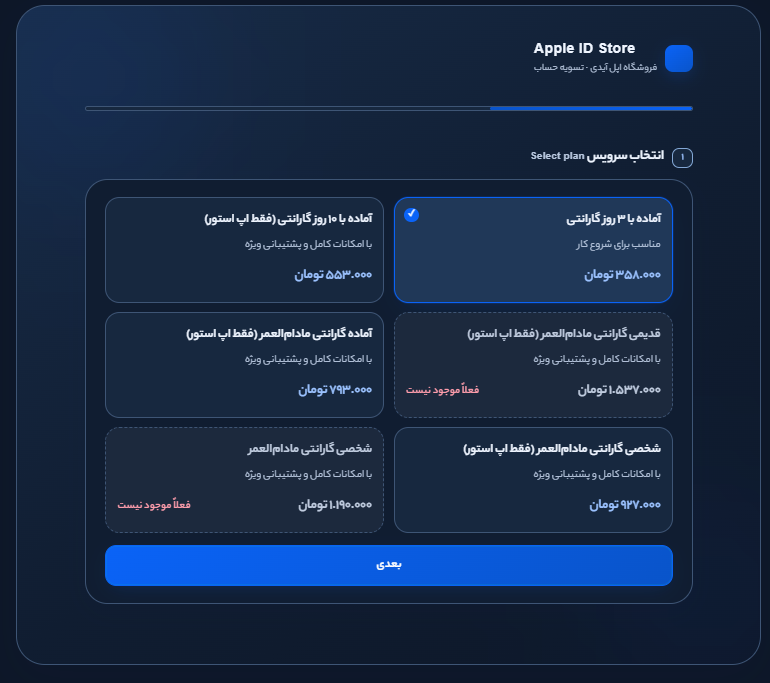
در وبران دو نوع اصلی سرویس ارائه میشود:
اپل آیدی آماده: حسابی است که از قبل تهیه شده و پس از ثبت سفارش و تکمیل فرایند تحویل در اختیار مشتری قرار میگیرد.
اپل آیدی شخصی: حسابی است که با ایمیل و نام مشتری ساخته میشود و در مراحل موردنیاز، تأیید ایمیل با مشارکت خود مشتری انجام میگیرد.
این سرویسها از نظر نوع حساب، امکانات و شرایط ارائه میتوانند تفاوت داشته باشند. به همین دلیل بهتر است پیش از انتخاب، توضیحات هر گزینه را بررسی کنید.
در وبران فرایند آمادهسازی و تحویل حساب پس از پرداخت بهصورت خودکار انجام میشود و مشتری میتواند وضعیت سفارش خود را در همان صفحه پیگیری کند.
اگر ترجیح میدهید بهجای ساخت حساب از ابتدا، گزینههای موجود را بررسی کنید، به صفحه خرید اپل آیدی مراجعه کنید و سرویس متناسب با نیاز خود را انتخاب کنید.
سوالات متداول درباره ساخت اپل آیدی با ایمیل
آیا ساخت اپل آیدی با جیمیل رایگان است؟
بله. ایجاد Apple Account با یک آدرس Gmail معتبر از طریق روش رسمی اپل رایگان است. هزینه احتمالی خرید برنامهها، اشتراکها یا خدمات تهیه حساب موضوع جداگانهای است.
آیا برای ساخت اپل آیدی حتماً باید ایمیل iCloud داشته باشیم؟
خیر. میتوانید از آدرس ایمیل معتبر سرویسهایی مانند Gmail یا Outlook استفاده کنید.
آیا میتوان اپل آیدی را با ایمیل شخصی ساخت؟
بله. در روش رسمی ساخت Apple Account میتوانید آدرس ایمیل شخصی خود را وارد کنید، به شرط آنکه شرایط ثبتنام اپل را داشته باشد و به آن دسترسی داشته باشید.
آیا ساخت اپل آیدی بدون شماره تلفن ممکن است؟
در فرایند ساخت حساب ممکن است شماره تلفن برای تأیید هویت یا امنیت درخواست شود. بنابراین امکان ساخت حساب بدون شماره در همه شرایط تضمینشده نیست.
چرا کد تأیید Apple ID ارسال نمیشود؟
ممکن است آدرس ایمیل اشتباه وارد شده باشد، پیام وارد Spam شده باشد یا در دریافت پیام تأخیر وجود داشته باشد. ابتدا این موارد را بررسی کنید.
آیا میتوان اپل آیدی را بدون آیفون ساخت؟
بله. از طریق سایت رسمی Apple Account میتوانید با مرورگر کامپیوتر یا دستگاههای دیگر فرایند ساخت حساب را آغاز کنید.
آیا بعد از ساخت اپل آیدی میتوان کشور آن را تغییر داد؟
بله، در صورت رعایت شرایط Apple، امکان تغییر Country/Region وجود دارد. موجودی حساب، اشتراکهای فعال، تراکنشهای در انتظار و شرایط پرداخت کشور جدید میتوانند بر انجام این کار تأثیر بگذارند.
تفاوت اپل آیدی آماده و شخصی چیست؟
در خدمات وبران، حساب آماده از قبل تهیه شده است، اما در سرویس شخصی، حساب با ایمیل و نام مشتری ساخته میشود. امکانات و شرایط هر سرویس باید براساس توضیحات همان گزینه بررسی شوند.
جمعبندی
ساخت اپل آیدی با ایمیل یکی از روشهای رسمی و رایگان ایجاد Apple Account است. با استفاده از یک ایمیل معتبر، انتخاب رمز عبور مناسب و تکمیل مراحل تأیید هویت میتوانید حساب خود را ایجاد کنید و از سرویسهای پشتیبانیشده اپل استفاده کنید.
مهمترین نکته این است که هنگام ثبتنام، ایمیل، شماره تلفن، تاریخ تولد و اطلاعات امنیتی را با دقت وارد کنید. همچنین کشور یا Region حساب را متناسب با نیاز واقعی خود انتخاب کنید.
اگر در مراحل ساخت حساب با مشکل روبهرو شدید، ابتدا راهکارهای رسمی Apple را بررسی کنید. در صورتی که ترجیح میدهید از خدمات تهیه حساب استفاده کنید، امکان بررسی سرویسهای آماده و شخصی در وبران نیز وجود دارد.