بعد از خرید اپل آیدی چه کارهایی باید انجام دهیم؟ این یکی از مهمترین سؤالهایی است که کاربران پس از دریافت حساب اپل با آن مواجه میشوند. شاید اطلاعات حساب را دریافت کرده باشید، اما ندانید ابتدا باید وارد App Store شوید، رمز عبور را تغییر دهید یا تنظیمات امنیتی حساب را بررسی کنید.
واقعیت این است که استفاده صحیح از اپل آیدی فقط به وارد کردن ایمیل و رمز عبور محدود نمیشود. نوع حساب، اطلاعات بازیابی، تنظیمات امنیتی و نحوه ورود به دستگاه میتوانند بر تجربه استفاده شما تأثیر بگذارند.
در این راهنمای وبران، ۷ اقدام مهم بعد از خرید اپل آیدی را بررسی میکنیم تا بتوانید حساب خود را با آگاهی بیشتری راهاندازی کنید و از اشتباهات رایج جلوگیری کنید.
اگر هنوز حسابی تهیه نکردهاید، میتوانید انواع سرویسها و شرایط آنها را در صفحه خرید اپل آیدی وبران بررسی کنید.
۷ اقدام ضروری بعد از خرید اپل آیدی
پس از دریافت اطلاعات حساب، بهتر است اقدامات زیر را بهترتیب انجام دهید:
- بررسی اطلاعات دریافتی و نوع اپل آیدی
- اطمینان از دسترسی به اطلاعات بازیابی حساب
- ورود صحیح به اپل آیدی در آیفون
- بررسی تنظیمات امنیتی و رمز عبور
- بررسی شماره تلفن و روشهای تأیید هویت
- فعالسازی و استفاده از App Store یا iCloud متناسب با نوع حساب
- بررسی نهایی حساب و نگهداری امن اطلاعات
در ادامه هر مرحله را بهصورت کامل توضیح میدهیم.
۱. اطلاعات اپل آیدی خریداریشده را بررسی کنید
اولین کاری که بعد از خرید اپل آیدی باید انجام دهید، بررسی اطلاعات حساب و شرایط محصول است.
بسته به نوع حسابی که تهیه کردهاید، ممکن است اطلاعاتی مانند ایمیل حساب، رمز عبور و راهنمای استفاده در اختیار شما قرار بگیرد.
پیش از ورود به آیفون، مطمئن شوید اطلاعات دریافتی کامل هستند و با محصول انتخابی شما مطابقت دارند.
تفاوت اپل آیدی آماده، شخصی و قدیمی چیست؟
در سرویسهای وبران، انواع مختلفی از حسابهای اپل ارائه میشود که شرایط استفاده یکسانی ندارند.
اپل آیدی آماده: حسابی است که از قبل ایجاد شده و پس از ثبت سفارش در اختیار مشتری قرار میگیرد.
اپل آیدی شخصی: حسابی است که با اطلاعات مشخصشده توسط مشتری، مانند ایمیل و نام او، ساخته میشود.
اپل آیدی قدیمی: یکی دیگر از انواع محصولات ارائهشده در وبران است که باید شرایط و محدودیتهای آن را مطابق توضیحات همان محصول بررسی کنید.
نکته مهم این است که برخی حسابها برای استفاده در App Store ارائه میشوند و برخی محصولات امکان استفاده از iCloud را نیز دارند.
بنابراین پیش از وارد کردن حساب در بخش اصلی تنظیمات آیفون، مشخص کنید که حساب شما برای چه نوع استفادهای ارائه شده است.
اگر میخواهید با کاربردهای حساب اپل بیشتر آشنا شوید، مقاله اپل آیدی چیست و چه کاربردی دارد؟ را مطالعه کنید.
۲. اطلاعات بازیابی اپل آیدی را بررسی کنید
یکی از مهمترین اقدامات بعد از دریافت اپل آیدی، بررسی اطلاعاتی است که برای بازیابی حساب استفاده میشوند.
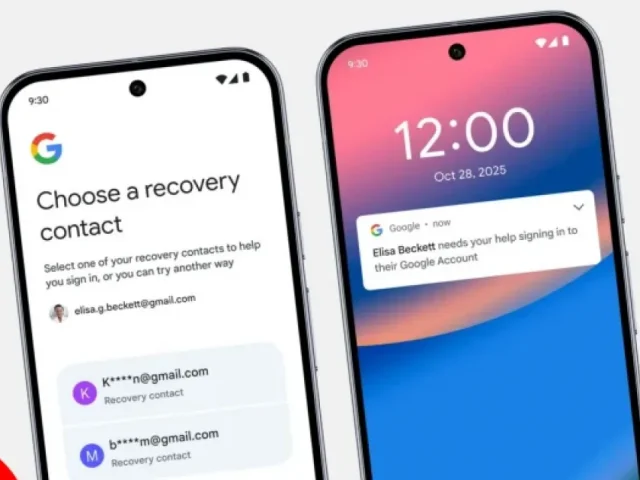
این اطلاعات ممکن است شامل ایمیل مرتبط با حساب، شماره تلفن مورد اعتماد یا سایر روشهای تأیید هویت باشند.
ایمیل نجات اپل آیدی چیست؟
در بعضی حسابهای قدیمی اپل، ایمیل نجات یا Rescue Email برای کمک به بازیابی حساب و انجام برخی اقدامات امنیتی استفاده میشد.
در حسابهای جدیدتر، اپل بیشتر از روشهایی مانند احراز هویت دومرحلهای، دستگاههای مورد اعتماد و شماره تلفن مورد اعتماد استفاده میکند.
بنابراین ایمیل نجات و ایمیل اصلی حساب همیشه یک مفهوم یکسان ندارند.
اگر محصول شما نیازمند ثبت ایمیل نجات است، اطلاعات آن را مطابق راهنمای سرویس وارد کنید. در حسابهای شخصی نیز باید مطمئن شوید ایمیل و سایر روشهای بازیابی تحت کنترل شما هستند.
نکته مهم: بدون اطلاع از شرایط حساب، اطلاعات بازیابی را تغییر ندهید. بعضی تغییرات ممکن است باعث نیاز به تأیید هویت مجدد شوند.
۳. نحوه ورود اپل آیدی به آیفون را یاد بگیرید
یکی از پرتکرارترین سؤالهای کاربران این است که بعد از خرید اپل آیدی، چگونه آن را روی آیفون فعال کنند.
پاسخ به این سؤال به نوع حساب بستگی دارد.
روش اول: ورود اپل آیدی به App Store
اگر حساب شما مخصوص App Store است، باید آن را در بخش مربوط به خرید و دانلود برنامهها استفاده کنید، نه لزوماً در بخش اصلی iCloud دستگاه.
برای ورود به App Store میتوانید مراحل زیر را دنبال کنید:
- برنامه App Store را باز کنید.
- روی تصویر پروفایل حساب ضربه بزنید.
- اگر حساب دیگری برای خریدهای App Store فعال است، ابتدا وضعیت آن را بررسی کنید و در صورت نیاز از همان بخش خارج شوید.
- گزینه ورود به حساب را انتخاب کنید.
- ایمیل و رمز اپل آیدی را وارد کنید.
- اگر اپل درخواست تأیید هویت کرد، مطابق روشهای مجاز حساب ادامه دهید.
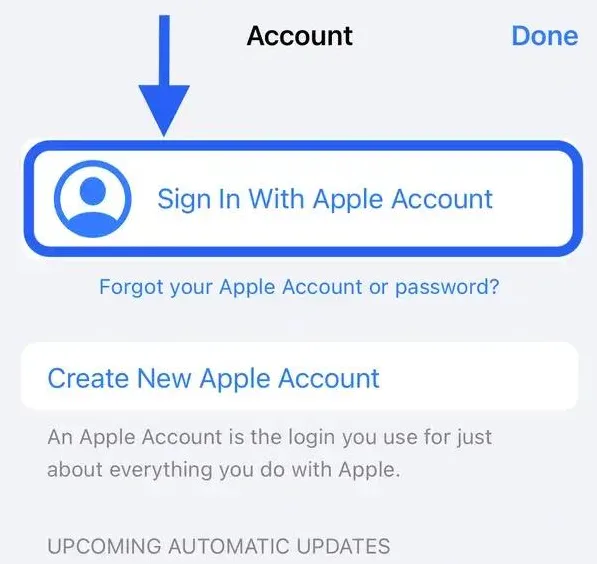
پس از ورود موفق، میتوانید برنامههای موردنیاز خود را از App Store دریافت کنید؛ البته دسترسی به برنامهها به ریجن حساب و شرایط انتشار آنها نیز بستگی دارد.
روش دوم: ورود اپل آیدی به تنظیمات اصلی آیفون
اگر یک اپل آیدی شخصی دارید که برای استفاده از iCloud نیز مناسب است، میتوانید آن را در تنظیمات اصلی دستگاه وارد کنید.
برای این کار:
- وارد Settings شوید.
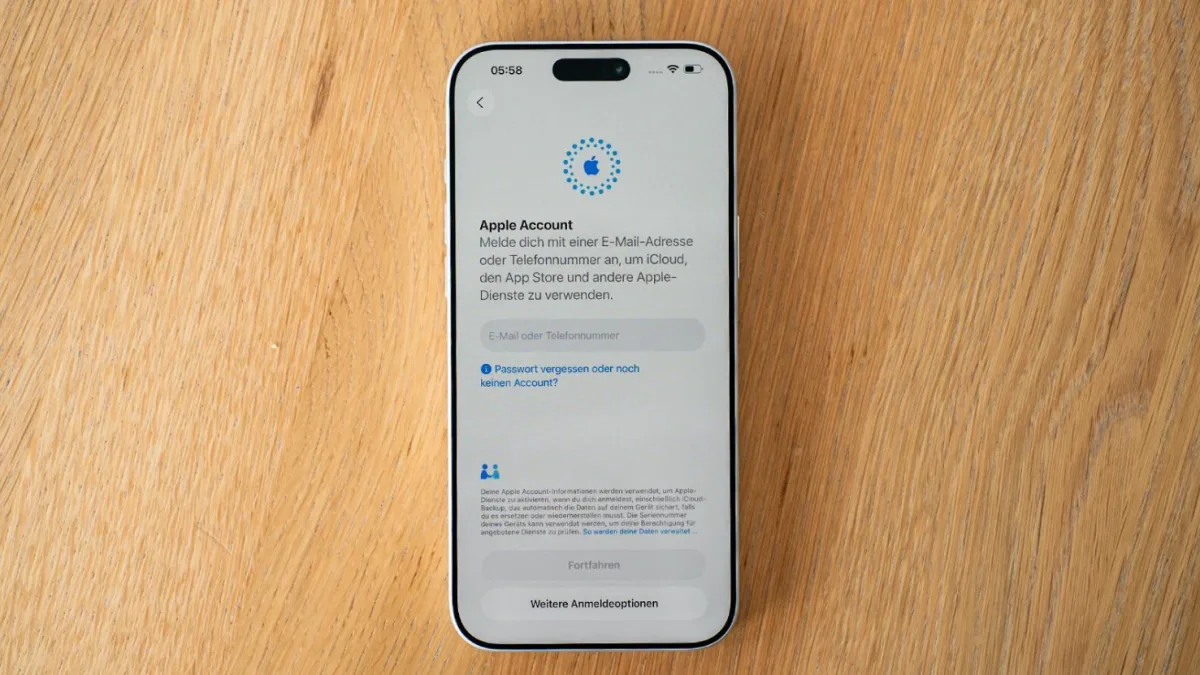
- روی گزینه ورود به Apple Account ضربه بزنید.
- ایمیل یا شماره مرتبط با حساب را وارد کنید.
- رمز عبور را ثبت کنید.
- مراحل تأیید هویت را در صورت درخواست انجام دهید.
- تنظیمات iCloud و سرویسهای مرتبط را بررسی کنید.
اگر از قبل حساب دیگری روی آیفون فعال است، پیش از خروج از آن، وضعیت اطلاعات همگامسازیشده، Find My و دسترسی به حساب قبلی را بررسی کنید.
هشدار: اگر محصول شما فقط برای App Store ارائه شده است، از ورود آن به بخش اصلی iCloud خودداری کنید؛ مگر اینکه ارائهدهنده صراحتاً این نوع استفاده را مجاز اعلام کرده باشد.
۴. رمز عبور و تنظیمات امنیتی اپل آیدی را بررسی کنید
یکی از مهمترین موضوعات بعد از خرید اپل آیدی، امنیت حساب است.
اگر حساب شخصی شما با اطلاعات متعلق به خودتان ایجاد شده و امکان مدیریت کامل آن را دارید، بهتر است تنظیمات امنیتی را بررسی کنید.
اما اگر اپل آیدی آماده یا محصولی با شرایط خاص تهیه کردهاید، پیش از تغییر رمز عبور یا اطلاعات بازیابی، راهنمای محصول و شرایط پشتیبانی را مطالعه کنید.
چگونه رمز اپل آیدی را تغییر دهیم؟
در حسابهایی که روی دستگاه مورد اعتماد فعال هستند، معمولاً میتوانید از مسیر زیر اقدام کنید:
Settings → Apple Account → Sign-In & Security → Change Password
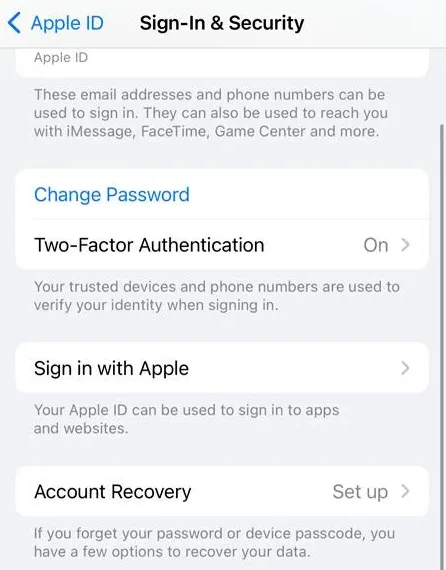
در صورت فراموشی رمز نیز سایت رسمی بازیابی اپل در دسترس است: iforgot.apple.com
برای آشنایی با مراحل کامل، پیشنهاد میکنیم مقاله آموزش تغییر رمز اپل آیدی و سؤالات امنیتی + ویدیو را مطالعه کنید.
در این آموزش، روشهای تغییر رمز، بازیابی حساب و تفاوت سؤالات امنیتی قدیمی با روشهای جدید احراز هویت توضیح داده شده است.
آیا باید بلافاصله بعد از خرید اپل آیدی رمز را تغییر دهیم؟
پاسخ برای همه حسابها یکسان نیست.
در حساب شخصی که مالکیت و اطلاعات بازیابی آن تحت کنترل شماست، استفاده از رمز عبور اختصاصی و امن توصیه میشود.
اما در حسابهای آماده یا دارای شرایط خاص، تغییر اطلاعات امنیتی باید مطابق راهنمای محصول انجام شود.
به همین دلیل، تغییر فوری رمز بدون بررسی نوع حساب همیشه بهترین تصمیم نیست.
۵. شماره تلفن و روشهای تأیید هویت را بررسی کنید
اپل برای محافظت از حساب کاربران از روشهای امنیتی مختلفی استفاده میکند.
یکی از مهمترین این روشها، احراز هویت دومرحلهای یا Two-Factor Authentication است.
در این روش، علاوه بر رمز عبور، ممکن است برای ورود به حساب به کد تأیید ارسالشده به دستگاه یا شماره تلفن مورد اعتماد نیاز داشته باشید.
اگر اپل آیدی کد تأیید بخواهد چه کنیم؟
اگر هنگام ورود، اپل از شما کد تأیید درخواست کرد، ابتدا مشخص کنید کد به کدام روش ارسال میشود.
در حساب شخصی، بهتر است دستگاهها و شمارههای مورد اعتماد متعلق به خودتان باشند.
اگر حساب را از یک سرویسدهنده تهیه کردهاید و کد به اطلاعاتی ارسال میشود که در اختیار شما نیست، مطابق راهنمای سفارش یا از طریق پشتیبانی همان سرویس اقدام کنید.
از وارد کردن کدهای نامعتبر بهصورت مکرر خودداری کنید.
همچنین کدهای تأیید حساب را در اختیار اشخاص ناشناس قرار ندهید.
۶. تنظیمات App Store و iCloud را متناسب با حساب انجام دهید
پس از ورود موفق به اپل آیدی، نوبت به استفاده از سرویسهای موردنیاز میرسد.
دو بخش مهم که باید تفاوت آنها را بدانید، App Store و iCloud هستند.
App Store چه کاربردی دارد؟
App Store فروشگاه رسمی برنامههای اپل است و برای دانلود، خرید و بهروزرسانی اپلیکیشنها استفاده میشود.
برای استفاده از این فروشگاه، باید یک حساب معتبر اپل داشته باشید.
اگر حساب شما مخصوص App Store است، استفاده از آن را به همان خدماتی محدود کنید که در شرایط محصول مشخص شدهاند.
iCloud چه کاربردی دارد؟
iCloud سرویس ابری اپل است که میتواند برای همگامسازی و نگهداری اطلاعاتی مانند تصاویر، مخاطبان، فایلها و نسخههای پشتیبان استفاده شود.
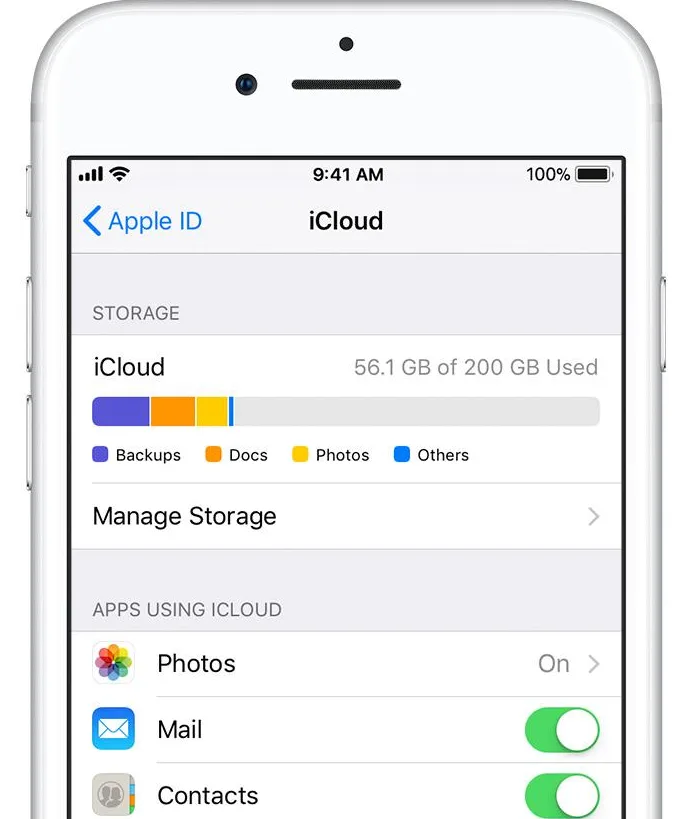
استفاده از iCloud به تنظیمات حساب و دستگاه بستگی دارد.
اگر قصد دارید اطلاعات شخصی خود را در iCloud ذخیره کنید، بهتر است از حسابی استفاده کنید که کنترل اطلاعات ورود، بازیابی و تأیید هویت آن در اختیار خودتان باشد.
توصیه مهم: هر اپل آیدی که برای دانلود برنامه مناسب است، لزوماً برای استفاده بهعنوان حساب اصلی iCloud شما مناسب نیست.
۷. وضعیت حساب و امنیت دستگاه را بررسی کنید
آخرین مرحله بعد از خرید اپل آیدی، اطمینان از عملکرد صحیح حساب و نگهداری امن اطلاعات است.
برای این کار، موارد زیر را بررسی کنید:
- ورود به سرویس مجاز حساب با موفقیت انجام شده باشد.
- اطلاعات ورود را در محل امنی ذخیره کرده باشید.
- روشهای بازیابی حساب را بشناسید.
- از اشتراکگذاری رمز عبور با افراد ناشناس خودداری کنید.
- تنظیمات امنیتی را بدون آگاهی تغییر ندهید.
- از سایتهای غیررسمی برای وارد کردن اطلاعات حساب استفاده نکنید.
- شرایط گارانتی و پشتیبانی محصول را نگهداری کنید.
اگر حساب شما شخصی است و در iCloud استفاده میشود، بهتر است دستگاههای متصل و تنظیمات Find My را نیز بررسی کنید.
اشتباهات رایج بعد از خرید اپل آیدی
بعضی از مشکلاتی که کاربران پس از دریافت اپل آیدی تجربه میکنند، به دلیل استفاده نادرست از حساب است.
وارد کردن اپل آیدی مخصوص App Store در iCloud
این یکی از اشتباهاتی است که میتواند برای کاربران حسابهای دارای محدودیت استفاده مشکل ایجاد کند.
اگر حساب صرفاً برای App Store ارائه شده، آن را بدون تأیید شرایط محصول در بخش اصلی iCloud وارد نکنید.
تغییر اطلاعات امنیتی بدون بررسی شرایط حساب
تغییر رمز، شماره تلفن یا اطلاعات بازیابی ممکن است نیازمند دسترسی به روشهای تأیید هویت باشد.
اگر این اطلاعات را در اختیار ندارید، ممکن است نتوانید تغییرات را کامل کنید.
فراموش کردن اطلاعات حساب
نگهداری نکردن اطلاعات ورود و بازیابی میتواند در آینده مشکلساز شود.
بهتر است اطلاعات حساس را در یک ابزار مدیریت رمز عبور معتبر نگهداری کنید.
استفاده از اپل آیدی دیگران
استفاده از حسابی که مالکیت و اطلاعات بازیابی آن تحت کنترل شخص دیگری است، بهخصوص برای iCloud و ذخیره اطلاعات شخصی، خطرات امنیتی دارد.
اگر بعد از خرید اپل آیدی نتوانستیم وارد حساب شویم چه کنیم؟
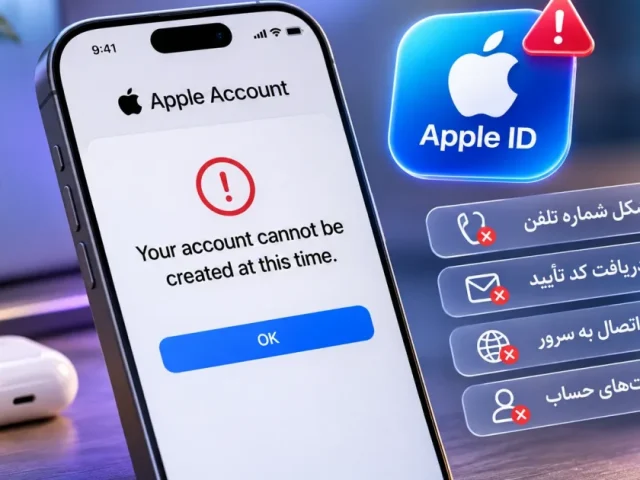
گاهی ممکن است هنگام ورود به حساب با پیام خطا مواجه شوید.
این مشکل همیشه به معنی نامعتبر بودن اپل آیدی نیست.
دلایل احتمالی عبارتاند از:
- وارد کردن اشتباه ایمیل یا رمز عبور
- درخواست کد تأیید هویت
- محدودیت امنیتی حساب
- مشکل ارتباط اینترنت
- نیاز به تکمیل تنظیمات حساب
- محدودیت مرتبط با نوع حساب یا سرویس
ابتدا پیام خطا را با دقت بررسی کنید و از وارد کردن مکرر اطلاعات نادرست خودداری کنید.
اگر حساب را از وبران تهیه کردهاید، اطلاعات سفارش و پیام خطای دریافتی را از طریق مسیر پشتیبانی سرویس پیگیری کنید.
آیا مشکل ورود به اپل آیدی همان Activation Lock است؟
خیر.
Activation Lock یکی از قابلیتهای امنیتی مرتبط با Find My است که برای محافظت از دستگاه در برابر استفاده غیرمجاز طراحی شده است.
اگر دستگاه شما با صفحه قفل فعالسازی مواجه شده، صرفاً وارد کردن یک اپل آیدی جدید مشکل را برطرف نمیکند.
برای آشنایی با این موضوع، مقاله Activation Lock چیست و چگونه کار میکند؟ را مطالعه کنید.
اگر مشکل دستگاه شما به خدمات بررسی آنلاک مربوط است، میتوانید صفحه خدمات آنلاک آنلاین وبران را نیز مشاهده کنید.
توجه داشته باشید که امکان رفع محدودیت به نوع قفل و شرایط مالکیت دستگاه بستگی دارد.
آیا بعد از خرید اپل آیدی باید ریجن آن را تغییر دهیم؟
خیر، تغییر ریجن برای همه کاربران ضروری نیست.
ریجن Apple Account میتواند بر دسترسی به بعضی برنامهها، سرویسها، روشهای پرداخت و اشتراکها تأثیر بگذارد.
اگر حساب شما با ریجن مشخصی ارائه شده و سرویسهای موردنیازتان بدون مشکل کار میکنند، لزوماً نیازی به تغییر کشور حساب نیست.
تغییر ریجن ممکن است به رعایت شرایطی مانند تعیین تکلیف موجودی حساب، اشتراکهای فعال و روش پرداخت معتبر نیاز داشته باشد.
بنابراین قبل از هر تغییری، شرایط حساب و محدودیتهای سرویس را بررسی کنید. مراحل کامل این کار را در مقاله آموزش تغییر ریجن اپل آیدی توضیح دادهایم.
سؤالات متداول درباره اقدامات بعد از خرید اپل آیدی
بعد از خرید اپل آیدی اولین کاری که باید انجام دهیم چیست؟
ابتدا اطلاعات حساب، نوع محصول و محدودیتهای استفاده را بررسی کنید. سپس متناسب با اینکه حساب برای App Store یا iCloud ارائه شده، مراحل ورود را انجام دهید.
آیا بعد از خرید اپل آیدی باید رمز آن را تغییر دهیم؟
این موضوع به نوع حساب و شرایط محصول بستگی دارد. در حساب شخصی، استفاده از رمز امن و اختصاصی اهمیت دارد؛ اما در حسابهای آماده بهتر است ابتدا راهنمای سرویس را بررسی کنید.
چگونه اپل آیدی خریداریشده را روی آیفون فعال کنیم؟
اگر حساب مخصوص App Store است، از بخش حساب فروشگاه وارد شوید. اگر حساب شخصی با قابلیت استفاده از iCloud دارید، میتوانید آن را در تنظیمات اصلی Apple Account وارد کنید.
آیا میتوان با اپل آیدی آماده از iCloud استفاده کرد؟
این موضوع به نوع محصول و شرایط ارائه آن بستگی دارد. حسابی که فقط برای App Store ارائه شده نباید بدون بررسی شرایط برای iCloud استفاده شود.
اگر اپل آیدی کد تأیید بخواهد چه کنیم؟
باید از روش تأیید هویت تعریفشده برای حساب استفاده کنید. اگر به روش تأیید دسترسی ندارید، از مسیر رسمی بازیابی یا پشتیبانی ارائهدهنده حساب اقدام کنید.
آیا خرید اپل آیدی جدید باعث رفع قفل آیفون میشود؟
خیر. خرید حساب جدید بهخودیخود Activation Lock دستگاه را حذف نمیکند. برای رفع این مشکل باید روشهای رسمی مرتبط با مالکیت دستگاه بررسی شوند.
آیا بعد از خرید اپل آیدی میتوانیم ریجن آن را تغییر دهیم؟
در بعضی حسابها امکان تغییر کشور وجود دارد، اما این کار به شرایط حساب، اشتراکها، موجودی و روشهای پرداخت بستگی دارد. بهتر است بدون نیاز مشخص و بررسی شرایط، ریجن را تغییر ندهید.
جمعبندی؛ بعد از خرید اپل آیدی چه کنیم؟
بعد از خرید اپل آیدی، مهمترین موضوع این است که حساب خود را متناسب با نوع محصول و شرایط استفاده آن راهاندازی کنید.
بررسی اطلاعات حساب، آشنایی با روشهای بازیابی، ورود صحیح به App Store یا iCloud و توجه به تنظیمات امنیتی میتواند از بسیاری از مشکلات رایج جلوگیری کند.
اگر حساب شخصی دارید، کنترل اطلاعات ورود و بازیابی اهمیت ویژهای دارد. اگر از حساب آماده یا مخصوص App Store استفاده میکنید، رعایت محدودیتهای محصول ضروری است.
در نهایت، اگر هنوز برای انتخاب حساب مناسب تصمیم نگرفتهاید، میتوانید از طریق صفحه خرید اپل آیدی وبران انواع سرویسها را بررسی کنید و متناسب با نیاز خود تصمیم بگیرید.