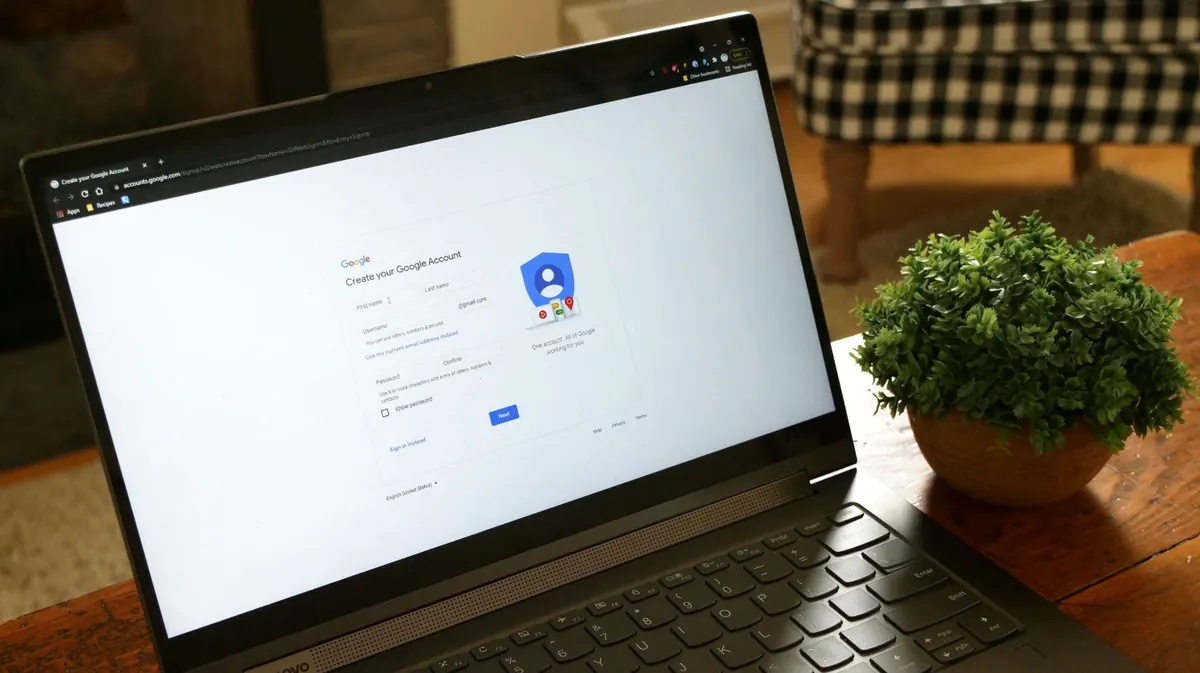
چگونه جیمیل بسازیم؟ اگر برای ارسال ایمیل، استفاده از گوشی اندرویدی، ذخیره فایل در Google Drive یا ورود به سرویسهای آنلاین به یک حساب گوگل نیاز دارید، اولین قدم ایجاد حساب Gmail است. خوشبختانه مراحل اصلی ساخت جیمیل پیچیده نیست و میتوانید با گوشی یا کامپیوتر آن را انجام دهید.
با این حال، در سال ۱۴۰۵ برخی کاربران ایرانی هنگام ساخت حساب جدید با مشکلاتی مانند درخواست تأیید شماره تلفن، نرسیدن کد تأیید یا پذیرفتهنشدن شماره ایرانی مواجه میشوند. به همین دلیل، آشنایی با مراحل صحیح ثبتنام و تفاوت مشکلات احتمالی اهمیت بیشتری پیدا کرده است.
در این راهنما، روش ساخت اکانت جیمیل را بهصورت مرحلهبهمرحله در کامپیوتر، گوشی اندروید و آیفون توضیح میدهیم. همچنین بررسی میکنیم که آیا ساخت Gmail بدون شماره تلفن امکانپذیر است، چرا بعضی نامهای کاربری پذیرفته نمیشوند و پس از ایجاد حساب چه تنظیمات امنیتی باید انجام دهید.
قبل از ساخت جیمیل چه چیزهایی نیاز داریم؟
برای شروع ساخت حساب Gmail معمولاً به یک دستگاه متصل به اینترنت، مرورگر یا برنامه Gmail و اطلاعات اولیه خود نیاز دارید.
بهتر است پیش از ثبتنام، نام کاربری دلخواه و یک رمز عبور قوی را نیز در نظر بگیرید. اگر گوگل هنگام ایجاد حساب، تأیید هویت بیشتری درخواست کند، لازم است مراحل نشاندادهشده را مطابق شرایط همان حساب انجام دهید.
تفاوت Gmail و Google Account چیست؟
Gmail سرویس ایمیل گوگل است؛ درحالیکه Google Account حسابی است که با آن وارد محصولات مختلف این شرکت میشوید.
وقتی یک آدرس جدید با دامنه gmail.com ایجاد میکنید، حساب گوگل مربوط به آن نیز ساخته میشود. بنابراین میتوانید با اطلاعات همان حساب، بسته به شرایط هر سرویس، از Google Drive، Calendar، YouTube و دیگر محصولات گوگل استفاده کنید.
البته امکان ساخت Google Account با یک ایمیل غیرجیمیل نیز وجود دارد. در این حالت، حساب گوگل دارید اما لزوماً نشانی جدید gmail.com دریافت نمیکنید.
نکته: اگر هدفتان داشتن یک نشانی Gmail جدید است، هنگام ثبتنام گزینه ایجاد آدرس Gmail را انتخاب کنید، نه استفاده از ایمیل فعلی.
آموزش ساخت جیمیل در کامپیوتر؛ مرحلهبهمرحله
یکی از سادهترین روشها برای ایجاد حساب جدید، استفاده از مرورگر کامپیوتر است. این روش در ویندوز، مک و سایر سیستمعاملهایی که مرورگر سازگار دارند قابل انجام است.
مرحله اول: ورود به صفحه رسمی ساخت حساب Google
ابتدا مرورگر خود را باز کنید و به آدرس زیر بروید:
https://accounts.google.com/signup
در صورت نمایش صفحه ورود، گزینه Create account را انتخاب کنید. سپس بر اساس نیازتان یکی از گزینههای حساب شخصی، حساب کودک یا استفاده کاری را بزنید.
برای ساخت یک Gmail معمولی، گزینه For my personal use مناسب است.
اگر از قبل با حساب دیگری وارد گوگل شدهاید، ممکن است لازم باشد از بخش مدیریت حسابها گزینه افزودن حساب جدید را انتخاب کنید.
مرحله دوم: وارد کردن اطلاعات اولیه
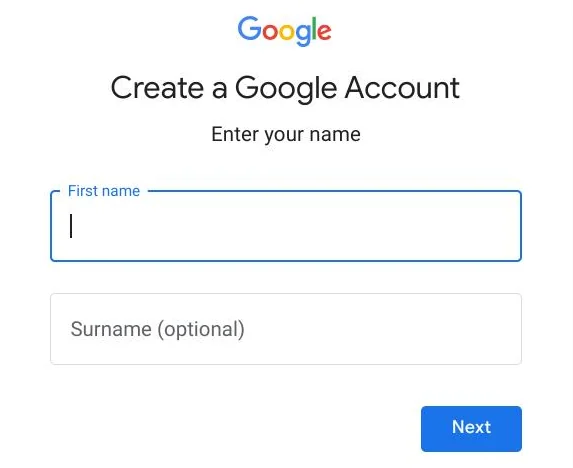
در مرحله بعد، گوگل اطلاعات اولیه شما را درخواست میکند. بسته به نسخه رابط کاربری، ممکن است ابتدا نام و نام خانوادگی و سپس تاریخ تولد و جنسیت نمایش داده شود.
اطلاعات را در فیلدهای مربوط وارد کنید و گزینه Next را بزنید.
بهتر است اطلاعاتی ثبت کنید که بعداً برای مدیریت حساب و پاسخ به بررسیهای امنیتی بتوانید از آنها استفاده کنید.
مرحله سوم: انتخاب آدرس جیمیل
در این قسمت نوبت انتخاب نام کاربری است.
گوگل ممکن است چند آدرس پیشنهادی نمایش دهد یا امکان وارد کردن نام کاربری دلخواه را فراهم کند.
برای مثال، اگر نام کاربری sample.user1405 در دسترس باشد، نشانی ایمیل شما به شکل زیر خواهد بود:
sample.user1405@gmail.com
این آدرس صرفاً یک نمونه آموزشی است.
هنگام انتخاب نام کاربری به چند نکته توجه کنید:
- نامی انتخاب کنید که بهراحتی به خاطر سپرده شود.
- برای استفاده کاری، نامی متناسب با هویت حرفهای خود انتخاب کنید.
- از ترکیبهای طولانی و غیرضروری پرهیز کنید.
- آزاد بودن نام کاربری را پیش از نهایی کردن ثبتنام بررسی کنید.
اگر گوگل اعلام کرد نام کاربری انتخابی در دسترس نیست، باید نام دیگری وارد کنید یا یکی از پیشنهادهای موجود را انتخاب کنید.
مرحله چهارم: انتخاب رمز عبور مناسب
پس از مشخص شدن نام کاربری، باید برای حساب خود رمز عبور ایجاد کنید.
رمزی انتخاب کنید که طول کافی داشته باشد، قابل حدس نباشد و قبلاً برای حسابهای دیگر استفاده نکرده باشید. استفاده از یک عبارت عبور طولانی و منحصربهفرد یا رمز تولیدشده توسط Password Manager انتخاب مناسبی است.
رمز را در فیلد مربوط وارد کرده و در صورت درخواست دوباره تأیید کنید.
نکته امنیتی: رمز عبور Gmail را در اختیار افراد ناشناس قرار ندهید و از یک رمز مشترک برای چند حساب مهم استفاده نکنید.
مرحله پنجم: تأیید شماره تلفن در صورت درخواست
در این مرحله ممکن است گوگل از شما بخواهد یک شماره تلفن وارد کنید یا فرایند تأیید دیگری را انجام دهید.
در راهنمای عمومی Google Account، افزودن شماره تلفن بهعنوان یکی از مراحل اختیاری معرفی شده است؛ اما گوگل ممکن است برای جلوگیری از سوءاستفاده، تأیید تلفنی را در برخی ثبتنامها الزامی کند.
اگر گزینه رد کردن این مرحله مانند Skip در دسترس بود، میتوانید مطابق گزینههای نمایشدادهشده ادامه دهید.
اما اگر تأیید تلفنی اجباری باشد، نباید فرض کنید که در همه دستگاهها امکان رد کردن آن وجود دارد.
مرحله ششم: تکمیل ثبتنام و ورود به Gmail
در مراحل پایانی، ممکن است گوگل از شما بخواهد اطلاعات بازیابی را بررسی کنید و شرایط استفاده و حریم خصوصی را بپذیرید.
پس از مطالعه و تأیید موارد لازم، حساب شما در صورت تکمیل موفق ثبتنام ایجاد میشود.
اکنون میتوانید وارد آدرس زیر شوید:
اگر ثبتنام کامل شده باشد، با حساب جدید خود وارد محیط Gmail میشوید و میتوانید ارسال و دریافت ایمیل را شروع کنید.
آموزش ساخت جیمیل در گوشی اندروید
اگر گوشی سامسونگ، شیائومی یا دستگاه اندرویدی دیگری دارید، میتوانید از برنامه Gmail یا بخش حسابهای تنظیمات گوشی برای شروع فرایند ایجاد حساب استفاده کنید.
نام و محل گزینهها ممکن است با توجه به برند گوشی و نسخه اندروید متفاوت باشد.
روش اول: ساخت Gmail از برنامه Gmail
- برنامه Gmail را باز کنید.
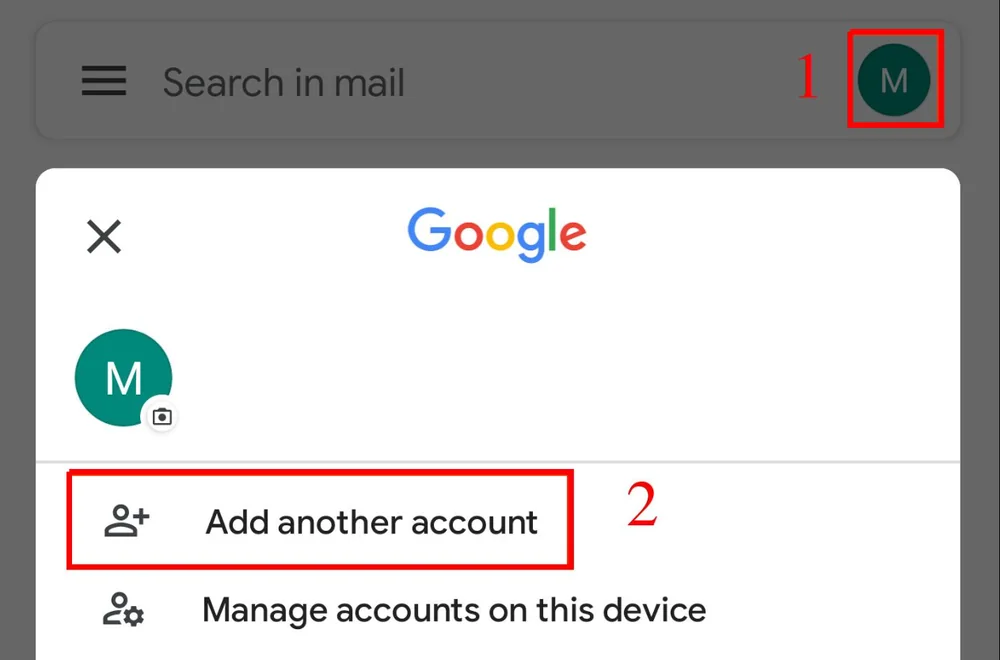
- روی تصویر پروفایل یا حساب کاربری در بالای صفحه بزنید.
- گزینه Add another account را انتخاب کنید.
- از فهرست سرویسها، Google را بزنید.
- در صفحه ورود گوگل، گزینه Create account را انتخاب کنید.
- نوع حساب را مشخص کنید و اطلاعات اولیه را وارد کنید.
- نام کاربری و رمز عبور دلخواهتان را تعیین کنید.
- در صورت درخواست، مراحل تأیید هویت را انجام دهید و ثبتنام را تکمیل کنید.
پس از ساخت موفق حساب، میتوانید از همان برنامه Gmail به صندوق ورودی خود دسترسی داشته باشید.
روش دوم: ایجاد حساب گوگل از تنظیمات اندروید
در بسیاری از گوشیهای اندرویدی میتوانید از تنظیمات دستگاه نیز فرایند افزودن یا ساخت حساب جدید را آغاز کنید.
برای این کار وارد Settings شوید و بخش مربوط به حسابها را پیدا کنید. این بخش ممکن است با عنوانهایی مانند Accounts، Passwords & accounts یا Accounts and backup نمایش داده شود.
سپس گزینه Add account و بعد Google را انتخاب کنید.
در صفحه ورود، گزینه Create account را بزنید و مراحل ثبتنام را ادامه دهید.
این مسیر در گوشیهای مختلف ممکن است کمی متفاوت باشد؛ بنابراین اگر گزینهها دقیقاً یکسان نبودند، عبارت Accounts را در جستوجوی تنظیمات گوشی پیدا کنید.
روش ساخت اکانت جیمیل در آیفون
برای ساخت جیمیل در آیفون نیز نیازی به داشتن گوشی اندرویدی نیست. میتوانید از مرورگر Safari یا برنامه Gmail استفاده کنید.
روش اول: ساخت حساب Gmail با Safari
- مرورگر Safari را باز کنید.
- وارد
accounts.google.com/signupشوید. - گزینه ایجاد حساب را انتخاب کنید.
- نام، تاریخ تولد و سایر اطلاعات موردنیاز را وارد کنید.
- یک نشانی Gmail جدید انتخاب کنید.
- رمز عبور مناسبی بسازید.
- مراحل احتمالی تأیید هویت و شرایط استفاده را تکمیل کنید.
پس از ایجاد حساب، میتوانید از طریق مرورگر یا برنامه Gmail وارد ایمیل خود شوید.
روش دوم: ساخت Gmail از برنامه آیفون
اگر برنامه Gmail را نصب کردهاید، آن را باز کنید و از منوی پروفایل گزینه Add another account را بزنید.
سپس Google را انتخاب کنید. در صورت نمایش درخواست iOS برای باز شدن صفحه ورود گوگل، آن را بررسی و تأیید کنید.
از صفحه ورود، گزینه Create account را انتخاب کرده و مراحل ثبتنام را ادامه دهید.
اگر قبلاً حساب Gmail دیگری روی آیفون داشتهاید، لازم نیست آن را حذف کنید؛ میتوانید چند حساب را در برنامه Gmail مدیریت کنید.
آیا ساخت جیمیل بدون شماره تلفن امکانپذیر است؟
یکی از سؤالهای رایج کاربران این است که آیا برای ساخت حساب Google حتماً به شماره تلفن نیاز دارند یا خیر.
ساخت جیمیل بدون وارد کردن شماره تلفن در برخی شرایط امکانپذیر است، اما تضمینی نیست.
گوگل ممکن است هنگام ثبتنام امکان عبور از مرحله افزودن شماره را ارائه کند. در مقابل، اگر سیستمهای امنیتی این شرکت تأیید هویت را ضروری تشخیص دهند، ممکن است برای ادامه ثبتنام به تأیید تلفنی نیاز داشته باشید.
بنابراین هیچ روش ثابتی وجود ندارد که بتواند ساخت Gmail بدون شماره را برای تمام کاربران و دستگاهها تضمین کند.
همچنین بهتر است برای حسابهای مهم از شمارههای عمومی، موقت یا ناشناسی که در آینده به آنها دسترسی ندارید استفاده نکنید؛ زیرا این موضوع میتواند مدیریت امنیت و بازیابی حساب را دشوارتر کند.
چرا ساخت جیمیل برای کاربران ایرانی گاهی دشوار است؟
در سال ۱۴۰۵ برخی کاربران ایرانی هنگام ساخت حساب جدید با مشکلاتی در مرحله تأیید شماره تلفن مواجه شدهاند. از جمله گزارشهای مطرحشده میتوان به دریافت نکردن پیامک تأیید، رد شدن شماره ایرانی و متوقف شدن فرایند ثبتنام اشاره کرد.
با این حال، لازم است بین مشکل ساخت حساب جدید، محدودیت دسترسی به سرویسهای گوگل و از دست رفتن دسترسی به حساب موجود تفاوت قائل شویم.
مشکل تأیید شماره ایران هنگام ساخت حساب
ممکن است گوگل در زمان ثبتنام، پیامهایی مانند موارد زیر نمایش دهد:
- This phone number cannot be used for verification
- This phone number has been used too many times for verification
خطای اول نشان میدهد شماره موردنظر برای آن فرایند تأیید پذیرفته نشده است. خطای دوم نیز میتواند به محدودیت تعداد دفعات استفاده از شماره مربوط باشد.
نرسیدن پیامک تأیید هم مسئله متفاوتی است و لزوماً علت یکسانی با رد شدن شماره ندارد.
اگر با این شرایط مواجه شدهاید، بهتر است ابتدا متن دقیق پیام گوگل را بررسی کنید و از تلاشهای مکرر و بیهدف برای ثبتنام خودداری کنید.
برای آشنایی بیشتر با مشکلات ساخت، ورود و بازیابی حساب، مقاله مشکل جیمیل در ایران را مطالعه کنید.
آیا محدودیتهای ایران روی ساخت حساب Google تأثیر دارند؟
برخی کاربران ایرانی هنگام ایجاد حساب با موانع عملی در مراحل تأیید هویت مواجه میشوند؛ اما نباید هر خطای ثبتنام را صرفاً به تحریم یا محدودیت منطقهای نسبت داد.
سیاستهای منطقهای، محدودیت برخی محصولات، شرایط شبکه و سازوکارهای امنیتی گوگل موضوعات متفاوتی هستند.
اگر میخواهید وضعیت این محدودیتها و تفاوت آنها را بهتر بشناسید، مقاله «آیا جیمیل در ایران تحریم است؟» در وبران به این موضوع اختصاص دارد.
بعد از ساخت Gmail چه تنظیماتی انجام دهیم؟
ایجاد حساب پایان کار نیست. اگر قرار است از Gmail برای مکاتبات کاری، اطلاعات شخصی یا ورود به سرویسهای مهم استفاده کنید، بهتر است تنظیمات امنیتی را از همان ابتدا بررسی کنید.
ثبت ایمیل و اطلاعات بازیابی
به آدرس زیر بروید:
سپس وارد بخش Security & sign-in یا قسمت مربوط به اطلاعات بازیابی شوید.
در صورت در دسترس بودن گزینهها، یک ایمیل بازیابی معتبر که کنترل آن را در اختیار دارید ثبت کنید و شماره بازیابی خود را نیز متناسب با شرایط حساب بررسی کنید.
این اطلاعات ممکن است در مواقعی مانند فراموشی رمز عبور یا نیاز به تأیید مالکیت حساب کمککننده باشند.
فعالسازی تأیید دومرحلهای
در بخش امنیت حساب، گزینه 2-Step Verification را بررسی کنید.
گوگل ممکن است روشهای مختلفی مانند اعلان ورود، برنامه احراز هویت، کلید امنیتی یا روشهای دیگر را متناسب با حساب شما ارائه کند.
روشهایی را انتخاب کنید که واقعاً به آنها دسترسی پایدار دارید و در صورت ارائه کدهای پشتیبان، آنها را در محلی امن نگهداری کنید.
بررسی دستگاههای متصل به حساب
از بخش Your devices دستگاههایی را که به حساب شما متصلاند بررسی کنید.
اگر دستگاه ناشناسی مشاهده کردید، وضعیت آن را بررسی کرده و در صورت لزوم برای خروج از حساب و ایمنسازی آن اقدام کنید.
این تنظیمات بهخصوص برای حسابهایی که قرار است بهصورت بلندمدت استفاده شوند اهمیت دارند.
اگر موفق به ساخت جیمیل نشدیم چه گزینهای داریم؟
روش رسمی گوگل اولین مسیر پیشنهادی برای ایجاد Gmail است. اما اگر هنگام ساخت حساب جدید با مشکلی مواجه میشوید که امکان تکمیل فرایند ثبتنام را از شما میگیرد، میتوانید گزینههای موجود برای تهیه حساب را بررسی کنید.
وبران برای کاربرانی که به حساب Gmail جدید نیاز دارند، سرویس ثبت درخواست و تهیه حساب ارائه میکند.
اگر قصد دارید بهجای ادامه آزمون و خطا، شرایط این خدمت را بررسی کنید، به صفحه خرید اکانت جیمیل وبران مراجعه کنید.
در این صفحه میتوانید با شیوه ثبت درخواست آشنا شوید. هزینه، زمان آمادهسازی و نحوه تحویل نیز متناسب با درخواست شما، پیش از ثبت نهایی سفارش اعلام میشود.
البته تهیه یک حساب Gmail به معنی رفع تمام محدودیتهای منطقهای خدمات گوگل یا تضمین عدم درخواست تأیید هویت در آینده نیست.
سؤالات متداول درباره ساخت Gmail
چگونه جیمیل بسازیم؟
برای ساخت Gmail وارد صفحه رسمی ثبتنام گوگل شوید، گزینه Create account را انتخاب کنید و پس از وارد کردن اطلاعات اولیه، نشانی Gmail و رمز عبور خود را تعیین کنید. سپس مراحل لازم برای تکمیل حساب را انجام دهید.
آیا ساخت جیمیل رایگان است؟
بله. ایجاد حساب شخصی معمولی Gmail از طریق گوگل رایگان است. سرویسهای پولی مانند Google Workspace و برخی امکانات اشتراکی شرایط جداگانهای دارند.
آیا برای ساخت حساب Gmail شماره تلفن لازم است؟
همیشه خیر. گوگل در برخی شرایط امکان ایجاد حساب بدون ثبت شماره را ارائه میکند، اما ممکن است برای تأیید هویت یا جلوگیری از سوءاستفاده، تأیید تلفنی را اجباری کند.
چگونه در گوشی سامسونگ یا شیائومی جیمیل بسازیم؟
میتوانید وارد برنامه Gmail شوید، گزینه Add another account و سپس Google را انتخاب کنید. در صفحه ورود، از گزینه Create account برای ایجاد حساب جدید استفاده کنید.
آیا میتوان در آیفون جیمیل ساخت؟
بله. از طریق مرورگر Safari یا برنامه Gmail در آیفون میتوانید فرایند ایجاد حساب Google و نشانی Gmail جدید را شروع کنید.
چرا گوگل نام کاربری انتخابی را قبول نمیکند؟
ممکن است نام کاربری قبلاً استفاده شده باشد، شباهت زیادی به یک نام موجود داشته باشد یا توسط گوگل رزرو شده باشد. در این شرایط باید نام دیگری انتخاب کنید.
چرا هنگام ساخت جیمیل کد تأیید دریافت نمیکنم؟
نرسیدن کد میتواند به شرایط شبکه و اپراتور، تأخیر در ارسال پیامک یا سایر عوامل مربوط باشد. اگر گوگل شماره را بهطور کامل رد میکند، باید متن پیام خطا را جداگانه بررسی کنید.
آیا میتوان با یک گوشی چند حساب Gmail ساخت؟
امکان مدیریت چند حساب Gmail در یک دستگاه وجود دارد. اما این موضوع به معنی تضمین امکان ایجاد تعداد نامحدود حساب جدید نیست و گوگل ممکن است هنگام ثبتنام بررسیهای امنیتی انجام دهد.
آیا بعد از ساخت Gmail میتوان نام آدرس ایمیل را تغییر داد؟
امکان تغییر نشانی Gmail به قابلیتهای ارائهشده برای همان حساب بستگی دارد. تغییر نام نمایشی حساب با تغییر نشانی ایمیل متفاوت است؛ بنابراین پیش از نهایی کردن نام کاربری، آن را با دقت انتخاب کنید.
جمعبندی؛ بهترین روش ساخت Gmail چیست؟
در این مقاله بررسی کردیم چگونه جیمیل بسازیم و مراحل ایجاد حساب جدید در کامپیوتر، اندروید و آیفون چگونه انجام میشود.
برای بیشتر کاربران، شروع ثبتنام از صفحه رسمی Google Account سادهترین مسیر است. کافی است اطلاعات اولیه را وارد کنید، نام کاربری و رمز عبور مناسبی انتخاب کنید و مراحل نمایشدادهشده را تکمیل کنید.
با این حال، فرایند ساخت حساب برای تمام کاربران یکسان نیست. ممکن است گوگل در بعضی شرایط تأیید شماره تلفن را درخواست کند و کاربران ایرانی نیز در این مرحله با مشکلاتی روبهرو شوند.
پس از ایجاد حساب، تنظیمات امنیتی، ایمیل بازیابی و روشهای تأیید هویت را جدی بگیرید تا احتمال از دست دادن دسترسی به حساب کاهش پیدا کند.
اگر هم امکان تکمیل ثبتنام را ندارید و به یک حساب جدید نیاز دارید، میتوانید شرایط سرویس Gmail وبران را بررسی کنید و متناسب با نیازتان تصمیم بگیرید.